Naar hoofdinhoud
Joinly by KoppelHet

User provisioning en lifecycle

Onboarding-checklist voor IT: van contract tot eerste aanmelding, in de goede volgorde

Een goede onboarding-checklist voor IT volgt de volgorde waarin systemen op elkaar wachten: eerst het account met de juiste HR-gegevens, dan groepen en licentie, dan de mailbox en de applicaties, en pas op de eerste dag de aanmelding. Bijna alles kan vóór dag één klaarstaan, behalve het moment dat de medewerker zelf MFA instelt.

Begin op de dag dat HR het contract vastlegt

De meeste onboardingproblemen ontstaan door tijd. IT hoort van een nieuwe collega op vrijdagmiddag, de laptop moet nog besteld worden, en de mailbox is maandagochtend nog niet zichtbaar. Waarom dag één ertoe doet, lees je in IAM en onboarding. Hier gaat het om de volgorde.

Het startpunt is het moment dat HR het dienstverband vastlegt, met startdatum, functie, afdeling, locatie en manager. Vanaf dan weet je alles wat je nodig hebt. Elke stap hieronder hangt af van de stap ervoor: een licentie vraagt een account met een land, een mailbox vraagt een licentie, en een applicatie vraagt een account in de juiste groep.

De onboarding van IT, in de volgorde waarin systemen op elkaar wachten
StapWatHangt af vanKlaar vóór dag één?
1Account aanmaken met de HR-gegevensHet dienstverband in HRJa
2Naam, UPN en e-mailadresDe naamgevingsconventieJa
3Groepen op basis van de rolFunctie, afdeling, locatieJa
4LicentieAccount met usage locationJa
5Mailbox, distributielijsten, gedeelde mailboxenLicentie met Exchange OnlineJa
6ApplicatiesGroepen of een aanvraag bij de beheerderJa
7Laptop en telefoonBestelling en levertijdJa
8Welkomstmail met instructiesEen privé-e-mailadres uit HRJa, een paar dagen vooraf
9Eerste aanmelding en MFADe medewerker zelfOp de eerste dag

Het account met de juiste gegevens, voordat er iets anders gebeurt

Alles wat daarna komt, leest uit het account. Een dynamische groep kijkt naar de afdeling, een licentie naar het land, een goedkeuring naar de manager. Een account met lege velden levert dus later een medewerker op zonder toegang.

  1. Maak het account in het systeem waar je identiteiten beheert. Werk je hybride met Active Directory op locatie, dan maak je het daar en komt het via de synchronisatie in Entra ID. Werk je alleen in de cloud, dan maak je het in Entra ID.
  2. Bepaal de gebruikersnaam, de UPN en het e-mailadres volgens je naamgevingsconventie. Dubbele namen en tussenvoegsels behandelt gebruikersnaam en e-mailadres.
  3. Vul de velden uit HR: functie (jobTitle), afdeling (department), locatie, manager, personeelsnummer (employeeId) en startdatum (employeeHireDate). Welke velden je nodig hebt en wat er breekt als ze leeg zijn, staat in HR-velden voor provisioning.
  4. Zet de usage location, het land van twee letters. Zonder usage location kun je in Entra ID geen licentie direct toewijzen, en bij groepsgebaseerde licenties valt Microsoft terug op het land van de tenant.
  5. Bepaal of het account vóór de startdatum al kan aanmelden. Veel organisaties maken het ruim op tijd aan, zodat groepen, licentie en mailbox kunnen landen, en laten de medewerker pas op de eerste dag aanmelden.

Groepen, licentie en mailbox op tijd laten landen

Deze drie stappen hebben elk een doorlooptijd die je niet in de hand hebt. Plan ze dus niet op de ochtend van de eerste dag.

StapHoeWaar het blijft hangen
GroepenOp basis van de rol: functie, afdeling en locatie. Dynamische groepen in Entra ID doen dit op de attributen van het account; groepen in AD ken je toe bij het aanmaken.Een afdelingsnaam die in HR anders gespeld is dan in de regel van de groep.
LicentieBij voorkeur via een groep, zodat de licentie de rol volgt. Zie groepsgebaseerde licenties.Geen usage location, of geen vrije licenties meer in het abonnement.
Mailbox in Exchange OnlineMicrosoft maakt de mailbox automatisch aan zodra het account een licentie met Exchange Online krijgt.Microsoft noemt voor een nieuwe mailbox een doorlooptijd van minstens 24 uur.
Mailbox bij hybride ExchangeMet New-RemoteMailbox op de Exchange-server op locatie: dat maakt de gebruiker in AD en, na de directorysynchronisatie, de mailbox in de cloud.De mailbox komt pas na de volgende synchronisatie.

Staat de mailbox, dan volgen de distributielijsten en de gedeelde mailboxen van het team. Ook die horen bij de rol. Rechten op gedeelde mailboxen behandelt gedeelde mailbox rechten.

Eerste aanmelding, applicaties en de laptop

De eerste aanmelding. Op dag één moet de medewerker zich aanmelden en zelf MFA, een passkey of Windows Hello instellen. Een tijdelijk wachtwoord op een briefje is daar de zwakste plek. Met een Temporary Access Pass geef je een tijdelijke code die op de eerste dag ingaat. Hoe je die instelt, hoe lang hij geldig is en hoe je hem veilig overdraagt, staat in Temporary Access Pass.

Applicaties. Applicaties met single sign-on en SCIM volgen de groepen: wie in de groep zit, krijgt het account in de applicatie. Applicaties zonder koppeling vragen een aanvraag bij de functioneel beheerder, met de naam, de rol en de startdatum erin. Zet die aanvraag tegelijk met het account uit, want de beheerder heeft ook tijd nodig. Hoe je dat inricht, lees je in applicaties zonder SCIM.

Laptop en telefoon. Hardware heeft de langste levertijd van de hele lijst. Zet de bestelling of het ticket voor de servicedesk uit op het moment dat HR het contract vastlegt, met de startdatum en het afleveradres. Leg vast welk apparaat bij welke persoon hoort, want bij vertrek moet het terug.

Een welkomstmail die de eerste dag uitlegt

De nieuwe medewerker kan zijn zakelijke mailbox nog niet openen. De welkomstmail gaat dus naar het privé-e-mailadres dat HR heeft, een paar dagen voor de start. Wat erin staat:

  • De gebruikersnaam en het e-mailadres.
  • Hoe de eerste aanmelding werkt: waar, met welke code of via wie, en dat hij daarna zelf MFA instelt.
  • Waar en wanneer hij de laptop krijgt.
  • Wie hij belt als het niet lukt, met een telefoonnummer dat zonder account werkt.

Joinly

De checklist die vanzelf afloopt bij elke nieuwe medewerker

Negen stappen, in volgorde, voor elke nieuwe collega. Bij tien starters per maand is dat een vaste taak, en elke stap die vergeten wordt, merkt de medewerker op zijn eerste dag.

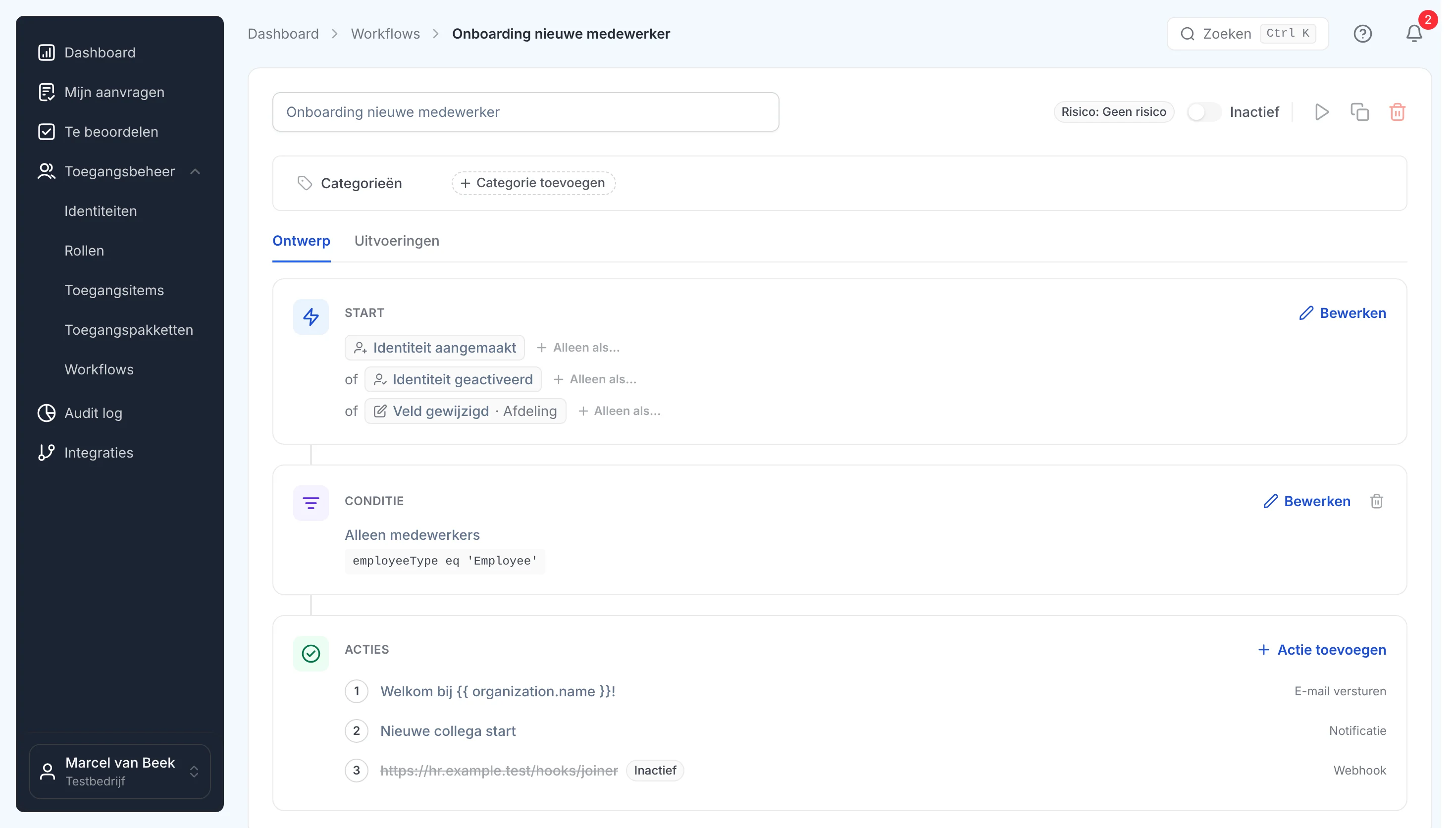
In Joinly start een nieuw dienstverband in je HR-systeem de provisioning. Je bepaalt zelf hoe accounts heten en hoeveel dagen vóór de startdatum ze klaarstaan, en plaatsing en maildomein volgen uit de HR-gegevens. Wie nieuw in HR staat, krijgt een account met de juiste rollen, groepen en licenties, een welkomstmail naar het privéadres en een ticket voor de laptop. In Active Directory op locatie gaat dat via de Joinly Agent, inclusief Exchange remote mailboxes.

De stappen staan in een workflow, met een Temporary Access Pass op de eerste werkdag als je dat wilt. Je ziet vooraf voor wie hij draait, en elke stap wordt gelogd.

Een workflow in Joinly met triggers, condities en actiesBekijk workflows in Joinly

Waar je op kunt rekenen

  • Geen vendor lock-inJe identiteiten en je inrichting blijven van jou.
  • Je data eruit wanneer je wiltJe kunt je gegevens op elk moment exporteren.
  • Standaard SLAOnze standaard SLA is opvraagbaar.
  • Begeleiding bij de implementatieOnze specialisten richten het samen met je in.
  • ISO 27001-gecertificeerdInformatiebeveiliging volgens een internationaal erkende norm.

Onboarding-checklist voor IT

Veelgestelde vragen

  • Wat moet IT regelen voor een nieuwe medewerker?

    Een account met de juiste HR-gegevens, naam en e-mailadres, groepen op basis van de rol, een licentie, de mailbox, de applicaties, een laptop, een welkomstmail en de eerste aanmelding met MFA. In die volgorde, want elke stap wacht op de vorige.

  • Hoe lang van tevoren maak je een account aan?

    Zo vroeg dat groepen, licentie en mailbox kunnen landen. Microsoft noemt voor een nieuwe Exchange Online-mailbox een doorlooptijd van minstens 24 uur. Laat de medewerker pas op de eerste dag aanmelden, bijvoorbeeld met een Temporary Access Pass die dan ingaat.

  • Waarom heeft een nieuwe medewerker nog geen mailbox?

    Meestal omdat de licentie met Exchange Online te laat is toegewezen, of omdat de usage location ontbreekt en de licentie niet lukt. Bij hybride Exchange komt de mailbox pas na de volgende directorysynchronisatie.

  • Mag ik de rechten van een collega kopiëren?

    Liever niet. Een collega heeft vaak ook nog toegang van een vorige functie of een oud project. Ken toegang toe op de rol van de nieuwe medewerker: functie, afdeling en locatie.

  • Waar stuur je de welkomstmail heen?

    Naar het privé-e-mailadres uit HR, een paar dagen voor de start. De zakelijke mailbox kan de medewerker nog niet openen. Stuur de aanmeldcode niet in dezelfde mail.

Laat accounts vanzelf meebewegen

Instroom, doorstroom en uitstroom vanuit HR, met elke stap in het auditlog. Begin met demodata in de gratis proefomgeving.

Geen creditcard, geen installatie.

Liever eerst een gesprek? Praat met een IAM-specialist