
Naar hoofdinhoud
Joinly by KoppelHet

Entra ID en Active Directory

Temporary Access Pass: nieuwe medewerkers veilig laten starten zonder wachtwoordbriefje

De laptop ligt klaar, maar hoe meldt een nieuwe collega zich veilig aan als er nog geen MFA is ingesteld? Een wachtwoord mailen naar de manager is niet ideaal. Microsoft Entra ID heeft hiervoor de Temporary Access Pass: een tijdelijke code waarmee iemand zelf een veilige aanmeldmethode kan instellen.

Een nieuwe collega veilig laten inloggen zonder gedeeld wachtwoord

De eerste werkdag moet vooral soepel verlopen. Een Temporary Access Pass maakt het mogelijk om veilig te starten zonder dat IT een tijdelijk wachtwoord hoeft rond te sturen.

Een nieuwe medewerker heeft op zijn eerste dag een probleem: om MFA te registreren moet hij zich aanmelden, en om zich aan te melden heeft hij een wachtwoord nodig dat iemand hem heeft gegeven. Dat wachtwoord gaat vaak per mail naar de manager of op een briefje bij de laptop. Een Temporary Access Pass (TAP) lost dat anders op. Het is een tijdgebonden code die Entra ID als sterke aanmelding telt. De medewerker meldt zich ermee aan en registreert direct zijn eigen methoden: de Microsoft Authenticator, een passkey, Windows Hello for Business.

Een TAP vervangt het wachtwoord niet. Heeft de gebruiker er een, dan kan hij daar ook nog mee aanmelden. Maar als je wachtwoordloos wilt beginnen, hoeft er nooit een wachtwoord te zijn. Bij een gefedereerd domein gaat de TAP voor: de gebruiker meldt zich in Entra ID aan en wordt niet doorgestuurd naar de externe identity provider.

Er zijn twee momenten waarop je hem gebruikt: de eerste werkdag, en herstel, als iemand zijn telefoon of security key kwijt is. Hoe je de eerste dag verder inricht, lees je in IAM en onboarding. Wat MFA precies is, lees je in wat is multi-factor authenticatie.
Eerst bepalen wie een tijdelijke toegangscode mag gebruiken

Je wilt dat deze methode beschikbaar is voor nieuwe medewerkers, maar wel met duidelijke grenzen.

Je kunt voor iedereen een TAP maken, maar alleen gebruikers die in het beleid zitten, kunnen er ook mee aanmelden. Zet het beleid dus eerst aan.

  1. Meld je aan in het Microsoft Entra-beheercentrum als minstens Authentication Policy Administrator.
  2. Ga naar Entra ID, Authentication methods, Policies en kies Temporary Access Pass.
  3. Zet Enable aan en kies welke gebruikers of groepen erin vallen. Begin met een groep voor nieuwe medewerkers en een voor IT, en breid uit als het werkt.
  4. Kies Configure om de levensduur, de lengte en eenmalig gebruik in te stellen (zie hieronder), en klik op Update.
  5. Klik op Save.
De instellingen van het beleid en hun grenzen
InstellingStandaardToegestaanWat het doet
Minimum lifetime1 uur10 tot 43.200 minuten (30 dagen)Korter kan een TAP niet geldig zijn.
Maximum lifetime8 uur10 tot 43.200 minuten (30 dagen)Langer kan een TAP niet geldig zijn.
Default lifetime1 uur10 tot 43.200 minuten (30 dagen)De geldigheid als je bij het maken niets kiest.
One-time useUitAan of uitAan: elke TAP in de tenant is eenmalig. Uit: je kiest het per TAP.
Length8 tekens8 tot 48 tekensDe lengte van de code.

Een tijdelijke toegangscode aanmaken

Als het beleid goed staat, kan een beheerder voor een medewerker een TAP uitgeven.

Een Authentication Administrator kan een TAP maken voor gewone gebruikers, een Privileged Authentication Administrator ook voor beheerders. Geen van beiden voor zichzelf. Een Global Reader ziet dat er een TAP is, maar niet de code.

  1. Ga naar Entra ID, Users en kies de gebruiker.
  2. Kies Authentication methods, Add authentication method en dan Temporary Access Pass.
  3. Stel een starttijd of een duur in en klik op Add.
  4. Noteer de code. Na OK krijg je hem niet meer te zien.
Een eenmalige TAP die op de eerste werkdag om 08:00 ingaat en 10 uur geldig is
Connect-MgGraph -Scopes "UserAuthenticationMethod.ReadWrite.All"

$tap = @{
  startDateTime     = "2026-12-01T08:00:00+01:00"
  lifetimeInMinutes = 600
  isUsableOnce      = $true
}
$resultaat = New-MgUserAuthenticationTemporaryAccessPassMethod -UserId "sanne.bakker@bedrijf.nl" -BodyParameter $tap
$resultaat.TemporaryAccessPass

# Controleren of hij er staat (de code zelf zie je hier niet meer)
Get-MgUserAuthenticationTemporaryAccessPassMethod -UserId "sanne.bakker@bedrijf.nl" |
  Select-Object StartDateTime, LifetimeInMinutes, IsUsableOnce, IsUsable, MethodUsabilityReason
Hetzelfde via Microsoft Graph
POST https://graph.microsoft.com/v1.0/users/sanne.bakker@bedrijf.nl/authentication/temporaryAccessPassMethods
Content-Type: application/json

{
  "startDateTime": "2026-12-01T08:00:00+01:00",
  "lifetimeInMinutes": 600,
  "isUsableOnce": true
}

De levensduur moet binnen het minimum en maximum van het beleid vallen, anders weigert Entra ID de TAP. Een gebruiker heeft er maar één tegelijk: maak je een nieuwe, dan vervangt die de oude. Een verlopen TAP haal je weg met Remove-MgUserAuthenticationTemporaryAccessPassMethod.

Wat de medewerker op de eerste werkdag doet

Het doel is dat iemand direct een eigen, veilige aanmeldmethode instelt. Daarna is de tijdelijke code niet meer nodig.

De medewerker gaat naar mysignins.microsoft.com/security-info, vult zijn gebruikersnaam in en krijgt, als hij in het beleid zit, een veld voor de TAP. Daarna registreert hij zijn methoden. Er zijn drie gangbare routes:

  • Microsoft Authenticator. In de app een werk- of schoolaccount toevoegen en aanmelden met de TAP. Vanuit de app registreert hij een passkey en aanmelden met de telefoon.
  • Een nieuwe Windows-laptop. Tijdens het koppelen aan Entra ID (Entra join) meldt hij zich aan met de TAP, zonder wachtwoord, en zet hij Windows Hello for Business op. Op een laptop die al gekoppeld is, of hybride gekoppeld, moet hij eerst met een andere methode aanmelden, zoals een wachtwoord.
  • Een security key (FIDO2). Aanmelden op Security info met de TAP en de sleutel toevoegen.

Valt de gebruiker ook onder het registratiebeleid van self-service password reset of het MFA-registratiebeleid van Entra ID Protection, dan stuurt Entra ID hem na de aanmelding met de TAP naar het verplichte registratiescherm. Daar kan hij volgens Microsoft geen FIDO2-sleutel en geen aanmelden met de telefoon registreren. Wil je wachtwoordloos beginnen, haal nieuwe medewerkers dan uit die beleidsregels of laat ze via de Authenticator-app registreren.

Tokens uit een aanmelding met de TAP zijn hooguit geldig tot de TAP verloopt. Een sessie die al loopt, stopt niet als de TAP verloopt; hoe lang die duurt, bepalen je Conditional Access-instellingen. Wil je dat iemand na de TAP snel opnieuw moet aanmelden met zijn eigen methode, stel dan een sign-in frequency in.

De code veilig bij de juiste persoon krijgen

Een veilige code helpt weinig als je hem via een onveilig of verkeerd kanaal verstuurt.

Een TAP is een sterke aanmelding: wie de code heeft, kan het account overnemen tot hij verloopt. Behandel hem dus zoals je een wachtwoord zou behandelen, of strenger. De voor de hand liggende route werkt niet: de zakelijke mailbox van een nieuwe medewerker kan hij nog niet openen, want daar heeft hij juist de TAP voor nodig.

RouteWat je moet weten
Persoonlijk, op de eerste dagHet veiligst: IT of de manager geeft de code als de medewerker er is, en hij registreert ter plekke. Kost wel iemand die er op dat moment voor gaat zitten.
Via de managerMicrosoft doet dit zelf in Lifecycle Workflows: de taak maakt een TAP met de indiensttredingsdatum als starttijd en mailt hem naar de manager. Vraagt Entra ID Governance, en een manager die op de eerste dag aanwezig is.
Naar het privé-e-mailadresWerkt als HR een privéadres heeft dat klopt. Gebruik dan een eenmalige TAP met een korte geldigheid die pas op de eerste dag ingaat, zodat een onderschepte code weinig waard is.
In de mail aan de IT-afdelingVermijd dit. De code staat dan in een gedeelde mailbox en in de verzonden items van degene die hem doorstuurt.

TAP bij een kwijtgeraakte telefoon, en de foutmeldingen

Raakt iemand zijn telefoon kwijt, dan kan hij geen MFA meer doen en dus ook zelf geen nieuwe telefoon registreren. Met een TAP los je dat op zonder MFA uit te zetten:

  1. Controleer wie er belt. Een TAP uitgeven aan de verkeerde persoon is precies de aanval die je wilt voorkomen. Laat bijvoorbeeld de manager bevestigen.
  2. Verwijder de oude Authenticator-registratie, zodat de kwijtgeraakte telefoon geen goedkeuringen meer kan geven: Remove-MgUserAuthenticationMicrosoftAuthenticatorMethod.
  3. Maak een eenmalige TAP met een korte geldigheid en geef hem door via een route die niet via die telefoon loopt.
  4. De medewerker meldt zich aan met de TAP en registreert zijn nieuwe telefoon of passkey. Controleer daarna of er geen oude methoden zijn blijven staan.
Foutmeldingen en wat je controleert
Wat de gebruiker zietWat je controleert
Er verschijnt geen veld voor de TAPZit de gebruiker in het TAP-beleid? Heeft hij een geldige TAP, die al is ingegaan? Is een eenmalige TAP al gebruikt? Net gemaakt: wacht een paar minuten, wijzigingen hebben tijd nodig.
Temporary Access Pass sign in was blocked due to User Credential PolicyZit de gebruiker in het beleid? Eist het beleid eenmalig gebruik terwijl deze TAP meermalig is? Is een eenmalige TAP al gebruikt?
Temporary Access Pass cannot be added to an external guest userHet account is een externe gast. Een TAP kan alleen voor leden en interne gasten.
Registratie van een passkey of Windows Hello lukt niet meerIs de eenmalige TAP langer dan 10 minuten geleden gebruikt? Geef een nieuwe uit.

Een TAP werkt niet met de NPS-extensie en de AD FS-adapter. Gebruik je die voor VPN of oude applicaties, dan helpt een TAP daar niet.

Joinly

Een goede eerste werkdag begint vóór het eerste inloggen

Een Temporary Access Pass lost het aanmeldprobleem op, maar iemand moet die code nog wel op het juiste moment aanmaken en veilig overdragen. Zeker bij veel nieuwe medewerkers is dat een terugkerende handeling.

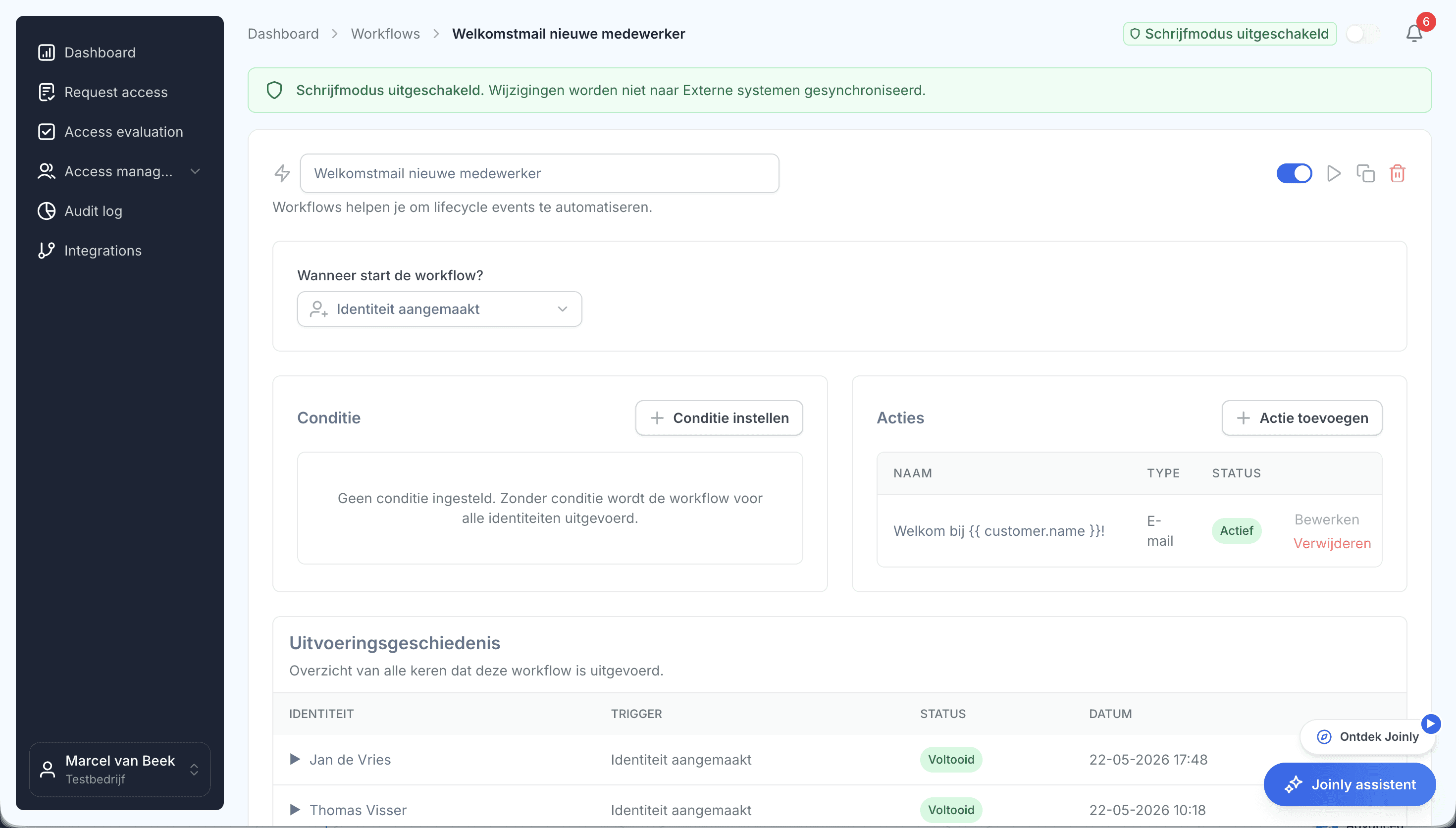
Met Joinly kun je de startdatum uit HR gebruiken om een onboardingworkflow te laten lopen. Daarin kun je het account, de benodigde toegang en de uitgifte van een Temporary Access Pass op elkaar afstemmen.

Een workflow in Joinly met triggers, condities en actiesBekijk workflows in Joinly

Waar je op kunt rekenen

  • Geen vendor lock-inJe identiteiten en je inrichting blijven van jou.
  • Je data eruit wanneer je wiltJe kunt je gegevens op elk moment exporteren.
  • Standaard SLAOnze standaard SLA is opvraagbaar.
  • Begeleiding bij de implementatieOnze specialisten richten het samen met je in.
  • ISO 27001-gecertificeerdInformatiebeveiliging volgens een internationaal erkende norm.

Temporary Access Pass

Veelgestelde vragen

  • Hoe lang is een Temporary Access Pass geldig?

    Zo lang als je instelt, tussen 10 minuten en 30 dagen (43.200 minuten), binnen het minimum en maximum van het beleid. Standaard is het minimum 1 uur, het maximum 8 uur en de standaardduur 1 uur.

  • Kan een Temporary Access Pass meerdere keren worden gebruikt?

    Ja, tenzij je hem eenmalig maakt of het beleid eenmalig gebruik verplicht. Standaard staat eenmalig gebruik uit in het beleid. Met een eenmalige TAP moet een wachtwoordloze methode binnen 10 minuten na het aanmelden geregistreerd zijn.

  • Wat betekent "Temporary Access Pass sign in was blocked due to User Credential Policy"?

    Dat de TAP niet mag worden gebruikt. Meestal zit de gebruiker niet in het TAP-beleid, is een eenmalige TAP al gebruikt, of eist het beleid eenmalig gebruik terwijl deze TAP meermalig is.

  • Wie mag een Temporary Access Pass aanmaken?

    Een Authentication Administrator voor gewone gebruikers en een Privileged Authentication Administrator ook voor beheerders, niet voor zichzelf. Het beleid aanzetten doet een Authentication Policy Administrator.

  • Vervangt een TAP het wachtwoord?

    Nee. Heeft de gebruiker een wachtwoord, dan blijft dat werken. Een TAP is een tijdelijke manier om aan te melden en zelf MFA, een passkey of Windows Hello for Business te registreren.

Probeer Joinly bovenop je eigen Microsoft-omgeving

Rollen, workflows, externen en een auditlog voor Entra ID en Active Directory. Begin met demodata in de gratis proefomgeving.

Geen creditcard, geen installatie.

Liever eerst een gesprek? Praat met een IAM-specialist