Naar hoofdinhoud
Joinly by KoppelHet

User provisioning en lifecycle

Langdurig verlof of schorsing: toegang tijdelijk dicht, zonder offboarding

Iemand gaat een half jaar met verlof, of wordt per direct op non-actief gezet. Het account moet dan misschien dicht, maar de medewerker komt terug. Blokkeer het aanmelden en trek de sessies in, laat de licentie en de mailbox staan, en leg vast wie besluit en wanneer het account weer opengaat.

Kies per situatie of de toegang dicht moet

Langdurig verlof en schorsing lijken op elkaar, want iemand is er een tijd niet. Voor IT zijn het twee verschillende vragen. Bij verlof gaat het om netheid en risico: een account dat maanden niet wordt gebruikt, valt niemand op als het misbruikt wordt. Bij een schorsing gaat het om vertrouwen, en dan moet de toegang vaak binnen het uur dicht.

Er is geen regel die voor elke organisatie klopt. Wat wel helpt, is per situatie vooraf afspreken wat er gebeurt, zodat IT niet bij elke melding opnieuw hoeft te vragen wat de bedoeling is.

Een startpunt voor je eigen afspraken
SituatieGebruikelijke keuzeWaar je op let
Zwangerschaps- en bevallingsverlofToegang blijft vaak open, of gaat dicht op verzoek van de medewerkerVeel mensen willen af en toe hun mail of het intranet kunnen zien. Spreek het af met de medewerker zelf.
OuderschapsverlofToegang blijft openWordt vaak in deeltijd opgenomen: de medewerker werkt gewoon een deel van de week.
Langdurige ziekteOpen, of dicht na een afgesproken periodeBij re-integratie werkt iemand vaak weer deels. Een blokkade moet dan snel en zonder gedoe op te heffen zijn.
Sabbatical of onbetaald verlofDicht voor de duur van het verlofEr is een bekende begin- en einddatum, dus je kunt de terugkeer meteen inplannen.
Schorsing of op non-actiefDirect dichtVertrouwelijk en met spoed. Ook de systemen buiten Microsoft 365 en gedeelde wachtwoorden die de medewerker kent.

Leg vast wie beslist en wie uitvoert

IT weet zelden als eerste dat iemand met verlof gaat, en hoort over een schorsing het liefst pas op het moment dat de toegang dicht moet. Daarom ligt het besluit bij HR of de manager. IT voert uit, en beide stappen zijn terug te vinden.

VraagWieWat je vastlegt
Gaat de toegang dicht?HR, bij verlof in overleg met de manager en de medewerkerHet besluit, de datum en de verwachte terugkeerdatum
Gaat het om een schorsing?HR of directie, eventueel met een juristAlleen dat de toegang per direct dicht moet, niet waarom
Wie mag in de tussentijd bij mail en bestanden?De manager, met HRWie, tot wanneer, en waarvoor
Wanneer gaat het weer open?HRDe datum, en of er iets veranderd is aan functie of afdeling

Bij een schorsing helpt een vaste afspraak over het kanaal: één persoon bij HR mag het verzoek doen, en IT bevestigt terug wanneer de toegang dicht is. Zo kan niemand met een mailtje uit naam van HR een collega buitensluiten, en hoeft de reden niet door de servicedesk.

Aanmelden blokkeren, en de sessies die al lopen

Tijdelijk dicht betekent: het account blijft bestaan met alles erop en eraan, maar niemand kan ermee aanmelden. In Microsoft Entra ID doe je dat in twee stappen, en Microsoft beschrijft ze in deze volgorde.

  1. Ga in het Microsoft Entra-beheercentrum naar Entra ID, Users, All users en kies de gebruiker. Je hebt minstens de rol User Administrator nodig, of Privileged Authentication Administrator als het om een beheerder gaat.
  2. Kies bij Account status voor Edit, zet Account enabled uit en sla op. Nieuwe aanmeldingen lukken nu niet meer.
  3. Kies op de overzichtspagina van de gebruiker Revoke sessions. Daarmee vervallen de refresh tokens, zodat ook een al ingelogde laptop of telefoon eruit gaat.
  4. Komt het account uit Active Directory op locatie, zet het dan ook daar uit. Microsoft beschrijft voor hybride omgevingen Disable-ADAccount in AD.
Hetzelfde met Microsoft Graph PowerShell, en in AD op locatie
Connect-MgGraph -Scopes "User.ReadWrite.All","Directory.AccessAsUser.All"

$user = Get-MgUser -UserId "sanne.bakker@bedrijf.nl"
Update-MgUser -UserId $user.Id -AccountEnabled:$false
Revoke-MgUserSignInSession -UserId $user.Id

# Hybride: ook in Active Directory op locatie
Disable-ADAccount -Identity sbakker

Exchange Online, SharePoint Online en Teams reageren via Continuous Access Evaluation binnen enkele minuten op een uitgeschakeld account; Microsoft noemt tot 15 minuten. Andere apps houden je access token tot het verloopt, standaard een uur. Een applicatie met een eigen sessie beslist helemaal zelf wanneer iemand terug moet naar Entra ID.

Bij gewoon verlof hoef je het wachtwoord niet te resetten. Dan werkt alles wat de medewerker had weer zodra het account aangaat, en dat is precies de bedoeling.

De licentie en de mailbox blijven staan

Een licentie die maanden niet wordt gebruikt, lijkt geld dat je terug kunt halen. Bij tijdelijk verlof is dat een dure besparing. Haal je de licentie weg, dan bewaart Microsoft de Exchange Online-gegevens 30 dagen en daarna zijn ze weg, tenzij een retentiebeleid ze vasthoudt. Zonder licentie is de mailbox ook niet meer doorzoekbaar met eDiscovery. OneDrive blijft staan zolang de gebruiker niet wordt verwijderd.

Wat je doet met licentie, mailbox en bestanden
OnderdeelBij verlofBij schorsing
LicentieLaten staanLaten staan
Groepen en rollenLaten staan, dan klopt alles bij terugkomstLaten staan; het geblokkeerde account kan er niets mee
Automatisch antwoordMet de terugkeerdatum en een vervangerNeutraal, zonder reden en zonder datum
Mail en bestandenEen collega of de manager krijgt toegang als het werk dat vraagtAlleen op besluit van HR
Agenda en lopende afsprakenDe medewerker zegt ze zelf af voor vertrek, of de manager doet hetAfspraken met klanten overnemen door een collega

Het automatische antwoord kun je als beheerder voor een ander zetten, met een start- en eindtijd. Na de eindtijd stopt het vanzelf.

Een automatisch antwoord voor de duur van het verlof, in Exchange Online PowerShell
Set-MailboxAutoReplyConfiguration -Identity sanne.bakker@bedrijf.nl `
  -AutoReplyState Scheduled `
  -StartTime "01-12-2026 08:00" -EndTime "01-06-2027 08:00" `
  -InternalMessage "Ik ben met verlof tot 1 juni. Voor vragen kun je terecht bij Mark de Vries." `
  -ExternalMessage "Ik ben afwezig tot 1 juni. Voor vragen kunt u terecht bij Mark de Vries, mark.devries@bedrijf.nl." `
  -ExternalAudience All

De datums vul je in de korte datumnotatie van de computer waarop je het commando draait; hier is dat de Nederlandse notatie. Bij een schorsing zet je de tekst neutraal, bijvoorbeeld "Ik ben niet bereikbaar. Neem voor vragen contact op met ...", zonder einddatum.

Op de eerste werkdag na het verlof werkt alles weer

De terugkeer is het moment dat het vaakst misgaat. Niemand heeft hem ingepland, de medewerker staat maandagochtend voor een laptop die niet opent, en de servicedesk moet uitzoeken waarom het account dicht staat. Plan het weer aanzetten daarom in op het moment dat je het uitzet.

  1. Zet het account de werkdag vóór de terugkeer weer aan. Microsoft geeft aan dat het na het inschakelen even duurt voordat diensten het zien: SharePoint Online en Teams doorgaans 15 minuten, Exchange Online doorgaans 35 tot 40 minuten.
  2. Zet het in AD op locatie ook weer aan als het daar uitgezet is.
  3. Controleer of er tijdens het verlof iets veranderd is aan functie, afdeling of manager. Een reorganisatie tijdens iemands verlof is precies het moment waarop rechten blijven hangen; zie rechtenstapeling bij een functiewissel.
  4. Is het wachtwoord gereset of heeft de medewerker een nieuwe telefoon, regel dan een veilige eerste aanmelding met een Temporary Access Pass.
  5. Haal tijdelijke toegang van collega's tot de mailbox en bestanden weer weg.
Weer aanzetten
Update-MgUser -UserId "sanne.bakker@bedrijf.nl" -AccountEnabled:$true

# Hybride: ook in Active Directory op locatie
Enable-ADAccount -Identity sbakker

Laat de HR-status het moment bepalen

De meeste HR-systemen houden verlof al bij: als afwezigheid met een begin- en einddatum, of als een status op het dienstverband. Dat is de betrouwbaarste trigger die je hebt, want HR legt het toch vast voor de salarisadministratie. Een mailtje aan de servicedesk raakt makkelijk zoek.

  • Spreek af welk veld telt. Niet elke afwezigheid is een reden om te blokkeren. Kies één verloftype of status die betekent: toegang dicht.
  • Gebruik de einddatum ook. Dezelfde bron die de blokkade start, kan de terugkeer inplannen. Een open einddatum betekent: het account gaat pas weer aan als HR een datum invult.
  • Let op invoer met terugwerkende kracht. HR registreert verlof soms pas achteraf. Een blokkade die start op een datum in het verleden moet dan alsnog direct worden uitgevoerd.
  • Houd schorsing apart. Een schorsing staat vaak niet, of pas later, in het HR-systeem. Daarvoor heb je een handmatige route nodig die net zo snel is, en die net zo goed wordt vastgelegd.

Hoe HR-gegevens in het algemeen als bron voor accounts werken, lees je in HR als bron van waarheid en in welke HR-velden je nodig hebt.

Joinly

Verlof en schorsing in dezelfde levenscyclus

Langdurig verlof en schorsing zijn uitzonderingen, en juist uitzonderingen gaan met de hand mis: de blokkade komt te laat, of niemand zet het account weer aan.

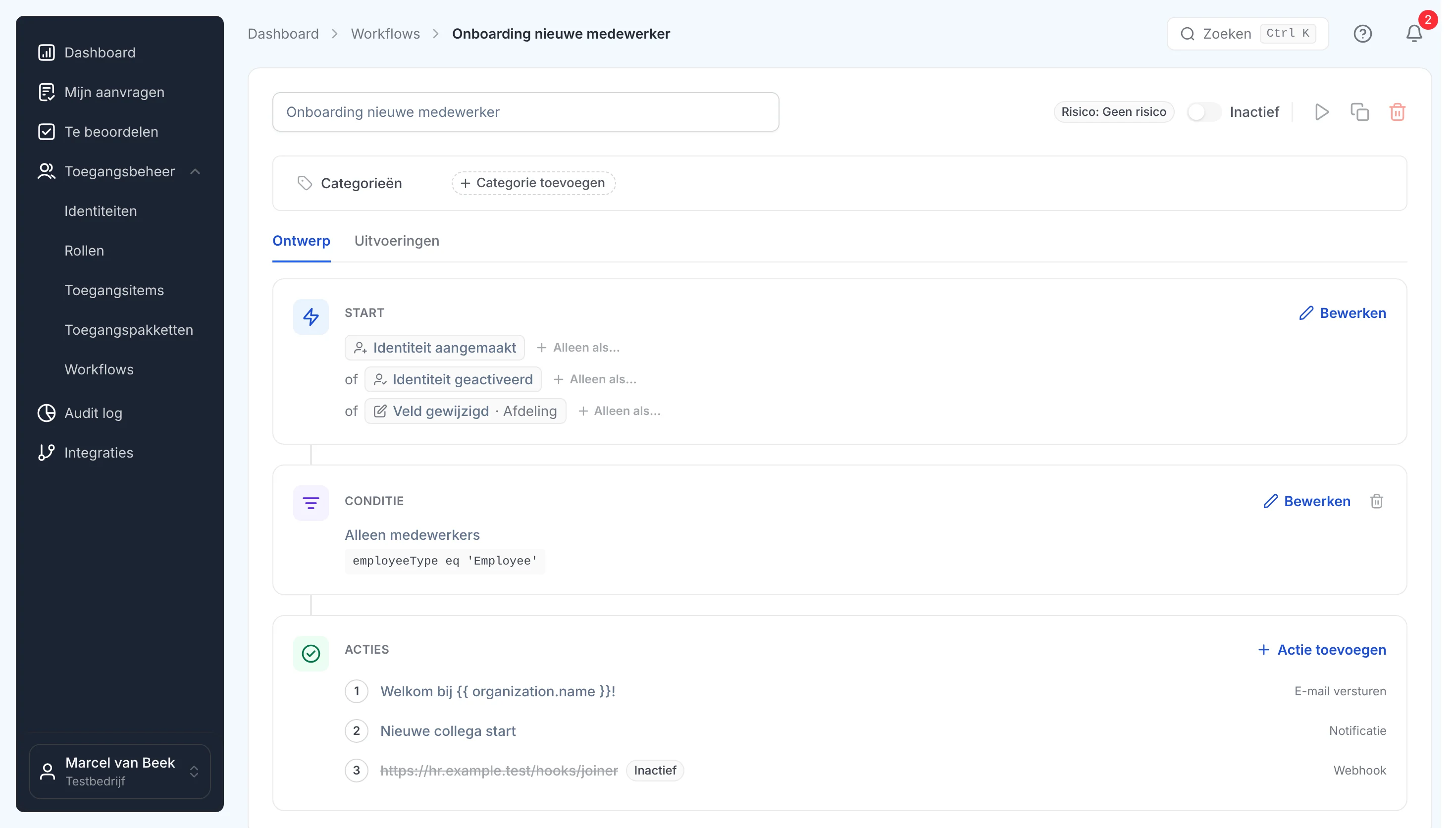
In Joinly is je HR-systeem de bron. Een workflow kan starten op Veld gewijzigd, met een conditie op het veld waarin je HR-systeem verlof of de status van het dienstverband bijhoudt. De acties zet je zelf op volgorde: het account uitschakelen, sessies intrekken, de out-of-office met een verwijzing naar de manager, een ticket voor de servicedesk of een taak die wacht op akkoord. Op dezelfde manier bouw je de workflow voor de terugkeer.

Met condities filter je op afdeling, functie, locatie of elk ander veld, en de preview laat vooraf zien welke mensen matchen. Werkt een deel van je omgeving nog met Active Directory op locatie, dan doet de Joinly Agent daar hetzelfde. Gaat er een stap mis, dan probeert Joinly het opnieuw en verschijnt een falende workflow op het dashboard, zodat een blokkade of een terugkeer niet stil blijft hangen.

Kan een schorsing niet wachten, dan gaat het account met de noodblokkering direct dicht: sessies ingetrokken en MFA gereset. Elke stap staat in het auditlog, met tijdstip, systeem en uitvoerder, zodat je later kunt laten zien wanneer de toegang dicht ging en wanneer weer open.

Een workflow in Joinly met triggers, condities en actiesBekijk workflows in Joinly

Waar je op kunt rekenen

  • Geen vendor lock-inJe identiteiten en je inrichting blijven van jou.
  • Je data eruit wanneer je wiltJe kunt je gegevens op elk moment exporteren.
  • Standaard SLAOnze standaard SLA is opvraagbaar.
  • Begeleiding bij de implementatieOnze specialisten richten het samen met je in.
  • ISO 27001-gecertificeerdInformatiebeveiliging volgens een internationaal erkende norm.

Langdurig verlof en schorsing

Veelgestelde vragen

  • Moet je een account blokkeren tijdens zwangerschapsverlof?

    Daar is geen vaste regel voor; het is een afspraak binnen je organisatie. Veel organisaties laten de toegang open, of zetten hem dicht op verzoek van de medewerker. Blokkeer je, laat dan de licentie en de mailbox staan, zodat alles weer werkt als ze terugkomt.

  • Kun je de Microsoft 365-licentie weghalen tijdens langdurig verlof?

    Liever niet. Zonder licentie bewaart Microsoft de Exchange Online-gegevens 30 dagen; daarna zijn ze weg, tenzij een retentiebeleid ze vasthoudt. Blokkeer bij verlof het aanmelden en laat de licentie staan.

  • Wat is het verschil tussen aanmelden blokkeren en een account verwijderen?

    Een geblokkeerd account bestaat nog, met zijn mailbox, OneDrive, groepen en licentie, maar niemand kan ermee aanmelden. Een verwijderd account is weg en hoort bij een vertrek. Bij verlof en schorsing blokkeer je.

  • Hoe snel werkt een account weer nadat je het hebt ingeschakeld?

    Volgens Microsoft zien SharePoint Online en Teams het doorgaans na 15 minuten, en Exchange Online na 35 tot 40 minuten. Zet het account daarom de werkdag voor de terugkeer weer aan.

  • Hoe blokkeer je de toegang bij een schorsing?

    Zet het account uit in Entra ID en in AD op locatie, en trek de sessies in. Denk daarnaast aan applicaties met een eigen wachtwoord, VPN, het toegangspasje en gedeelde wachtwoorden die de medewerker kent. Het besluit komt van HR, en IT bevestigt wanneer de toegang dicht is.

Laat accounts vanzelf meebewegen

Instroom, doorstroom en uitstroom vanuit HR, met elke stap in het auditlog. Begin met demodata in de gratis proefomgeving.

Geen creditcard, geen installatie.

Liever eerst een gesprek? Praat met een IAM-specialist