
Naar hoofdinhoud
Joinly by KoppelHet

Entra ID en Active Directory

Een medewerker uit dienst: wanneer trek je de Microsoft 365-licentie in?

Een collega vertrekt en de licentie kan terug de voorraad in. Toch is direct intrekken niet altijd verstandig: wat gebeurt er met de mailbox, gedeelde bestanden en OneDrive? Met de juiste volgorde voorkom je dat belangrijke informatie verloren gaat of dat een account onnodig toegang houdt.

Een licentie intrekken kan ook gegevens raken

Bij vertrek wil je kosten besparen en toegang afsluiten. Maar een licentie weghalen heeft ook gevolgen voor e-mail en bestanden. Daarom is de volgorde belangrijk.

Een licentie intrekken voelt als een administratieve handeling, maar het is ook een beslissing over gegevens. De licentie is wat de mailbox en OneDrive in leven houdt. Wie bij uitdienst eerst de licentie weghaalt en dan pas bedenkt dat de manager nog in de mail moest, is te laat als die 30 dagen voorbij zijn. Daarom eerst wat er precies gebeurt bij elke stap, en daarna de volgorde (en hoe convert to shared mailbox daarin past).

Drie handelingen, drie gevolgen
Wat je doetMailboxOneDrive
Aanmelden blokkerenBlijft bestaan en blijft mail ontvangenBlijft bestaan; het opruimen begint niet
Licentie intrekken30 dagen bewaard, daarna verwijderd (behalve wat een bewaarbeleid vasthoudt). Niet meer doorzoekbaar met eDiscovery.Blijft bestaan, maar telt als zonder licentie: na 60 dagen alleen-lezen, na 93 dagen gearchiveerd
Account verwijderen30 dagen terug te halen door het account te herstellen, daarna weg. Met een hold wordt het een inactive mailbox.Bewaartermijn begint (standaard 30 dagen). De manager krijgt toegang en een mail, daarna 93 dagen in de prullenbak

Voor OneDrive geldt nog iets: Microsoft geeft bij het verwijderen van een account automatisch toegang aan de manager uit Entra ID. Staat er geen manager op het account, dan gaat de toegang naar de secondary owner die je in het SharePoint-beheercentrum hebt ingesteld. Is die er ook niet, dan krijgt niemand toegang en krijgt niemand een waarschuwing dat de bestanden verdwijnen.
Eerst toegang afsluiten, dan gegevens veiligstellen

Een goede offboarding voorkomt twee problemen tegelijk: een oud-medewerker houdt geen toegang, en collega’s verliezen geen informatie die ze nog nodig hebben.

Het principe: eerst de deur dicht, dan de gegevens veiligstellen, dan pas de licentie vrij, en het account als laatste. Zo ziet dat er in stappen uit.

  1. Toegang dicht. Blokkeer het aanmelden en trek de sessies in, zodat ook een al ingelogde telefoon of laptop eruit gaat. Komt het account uit Active Directory op locatie, schakel het dan daar uit; anders zet de synchronisatie het weer aan.
  2. Beslis wat je bewaart. Moet de mail blijven voor collega's (omzetten naar gedeelde mailbox), voor wet- of regelgeving (bewaarbeleid of litigation hold, zie verderop), of helemaal niet?
  3. Zet de mailbox om naar een gedeelde mailbox, terwijl de licentie er nog op zit. Zonder licentie zie je de optie niet.
  4. Geef de manager of opvolger toegang tot de gedeelde mailbox en zet een afwezigheidsbericht dat naar de juiste collega verwijst.
  5. Regel OneDrive. Laat de manager of opvolger de bestanden overzetten die nog nodig zijn, naar een SharePoint-site of een eigen OneDrive.
  6. Reset het wachtwoord. Na het omzetten blijven de oude gebruikersnaam en het oude wachtwoord werken op de gedeelde mailbox.
  7. Haal de licentie weg, maar alleen als de mailbox onder de 50 GB zit en er geen hold op hoeft.
  8. Verwijder het account pas later, of niet. Een omgezette gedeelde mailbox heeft het account nodig als anker; verwijder het dus niet zolang je de mailbox gebruikt.
Stap 1 en 3 tot en met 7 in PowerShell (Microsoft Graph en Exchange Online)
Connect-MgGraph -Scopes "User.ReadWrite.All","Organization.Read.All"
Connect-ExchangeOnline

$upn = "jan.jansen@bedrijf.nl"

# 1. Toegang dicht
Update-MgUser -UserId $upn -AccountEnabled:$false
Revoke-MgUserSignInSession -UserId $upn

# 3. Omzetten, eerst de grootte controleren
Get-MailboxStatistics -Identity $upn | Select-Object DisplayName, TotalItemSize
Set-Mailbox -Identity $upn -Type Shared

# 4. Manager erbij en een afwezigheidsbericht
Add-MailboxPermission -Identity $upn -User "petra.devries@bedrijf.nl" -AccessRights FullAccess -InheritanceType All
Set-MailboxAutoReplyConfiguration -Identity $upn -AutoReplyState Enabled -InternalMessage "Jan werkt hier niet meer. Neem contact op met Petra de Vries." -ExternalMessage "Jan werkt hier niet meer. Neem contact op met Petra de Vries."

# 7. Licentie vrij
$sku = Get-MgSubscribedSku -All | Where-Object SkuPartNumber -eq "SPE_E3"
Set-MgUserLicense -UserId $upn -AddLicenses @() -RemoveLicenses @($sku.SkuId)

De mailbox bewaren voor collega’s: wanneer kan dat?

Een gedeelde mailbox is vaak een praktische oplossing, bijvoorbeeld wanneer klanten nog reageren op oude e-mails.

Omzetten naar een gedeelde mailbox (convert to shared mailbox) is de gebruikelijke manier om de mail van een vertrokken medewerker te houden zonder een licentie te blijven betalen. Alle mail en agenda-items blijven staan. In het beheercentrum ga je naar Users > Active users, kies je de gebruiker en op het tabblad Mail Convert to shared mailbox. Wel gelden er een paar voorwaarden.

VoorwaardeWat het betekent
Licentie vóór het omzettenHeb je de licentie al weggehaald, wijs hem dan eerst weer toe. Daarna mag hij eraf.
Maximaal 50 GB zonder licentieIs de mailbox groter, ruim dan op of wijs Exchange Online Plan 2 toe; dan is de grens 100 GB.
Archief en litigation holdVragen een licentie op de gedeelde mailbox: Exchange Online Plan 2, of Plan 1 met de Exchange Online Archiving-add-on.
Account blijft bestaanHet gebruikersaccount is het anker van de gedeelde mailbox. Verwijder het niet.
Aanmelden geblokkeerdEen gedeelde mailbox is niet bedoeld om direct op aan te melden. Houd het aanmelden voor het account geblokkeerd.
Maximaal 25 gebruikersOpenen meer mensen tegelijk de mailbox, dan kunnen ze verbindingsfouten of dubbele berichten zien.

Wie de gedeelde mailbox opent, heeft zelf wel een Exchange Online-licentie nodig; de gedeelde mailbox heeft er geen nodig. Welke rechten je de manager geeft en waarom automapping via een groep niet werkt, staat in gedeelde mailboxen en mailboxrechten. In een hybride Exchange-omgeving zet je de mailbox om met de cmdlets van je Exchange op locatie; anders kan de synchronisatie hem terugzetten naar een gebruikersmailbox.

Wanneer je de licentie juist houdt

De licentie vrijgeven is niet altijd de goede keuze. In deze gevallen houd je hem, of kies je een andere route:

  • Litigation hold of een lopend onderzoek. Een mailbox zonder licentie is niet meer doorzoekbaar met eDiscovery, en een hold op een gedeelde mailbox vraagt een licentie op die mailbox.
  • Een mailbox groter dan 50 GB die je als gedeelde mailbox wilt houden: daarvoor is Exchange Online Plan 2 nodig.
  • Een archiefmailbox die mee moet: zonder licentie heeft de gedeelde mailbox geen ruimer archief.
  • OneDrive die je langer dan 93 dagen toegankelijk wilt houden, zonder de bestanden te verplaatsen. Na 93 dagen zonder licentie staat hij in het archief.

Moet je de mail alleen bewaren voor de regels, en hoeft niemand erin te werken, dan is een inactive mailbox vaak beter dan een licentie blijven betalen. Je zet een bewaarbeleid (retention policy) op de mailbox, controleert dat de hold echt is toegepast, en verwijdert daarna het account. De mailbox blijft dan bewaard zolang het beleid dat zegt, en de licentie komt vrij. Microsoft raadt hiervoor een retentiebeleid aan in plaats van litigation hold.

Waarom dit bij handmatige offboarding wordt vergeten

De laatste werkdag is druk. Zonder vaste stappen raakt het intrekken van een licentie al snel los van het bewaren van de juiste gegevens.

Elke stap hierboven is goed te doen. Het probleem is dat het er acht zijn, in een vaste volgorde, op een vaste dag, en dat die dag meestal pas bij IT bekend is als iemand eraan denkt het door te geven. Een vertrek dat een week te laat binnenkomt, betekent een week lang een actief account, of een licentie die al weg was voordat de mailbox was omgezet. Een vertrek dat helemaal niet binnenkomt, betekent een licentie die maanden doorloopt; daarover gaat Microsoft 365-licentiekosten verlagen.

Het volledige offboardingverhaal in Entra ID, met apparaten, MFA-methoden en applicaties buiten Microsoft 365, staat in offboarding in Entra ID. Waarom het juist bij uitdiensttreding zo vaak blijft liggen, lees je in automatische deprovisioning.

Joinly

Maak van uitdiensttreding een vast proces

Een vertrek is meer dan een licentie verwijderen. Je wilt eerst de toegang afsluiten, daarna bepalen wat er met mailbox en bestanden moet gebeuren en pas dan licenties vrijmaken.

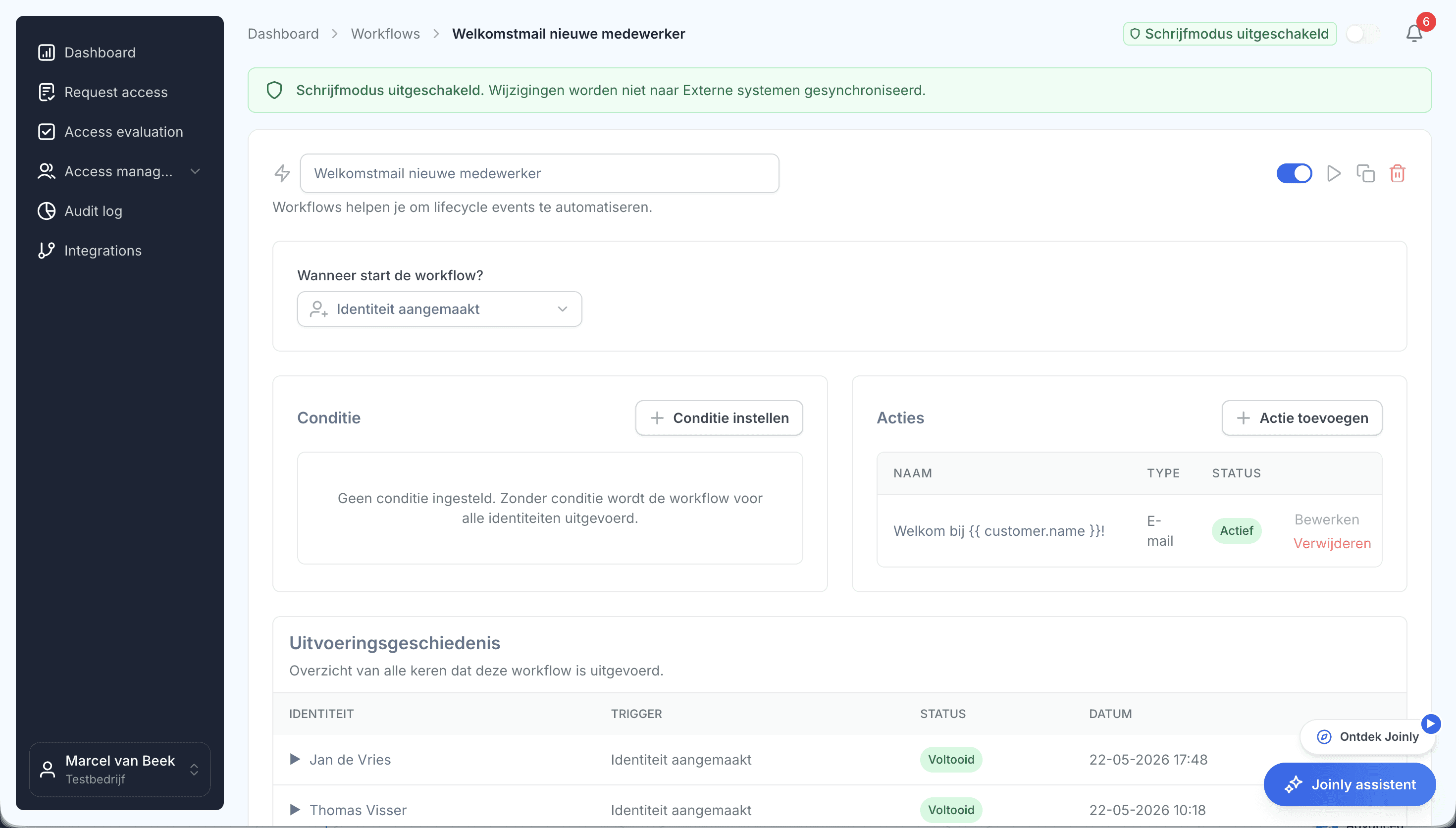
Joinly kan de uitdienstdatum uit HR gebruiken om de offboarding te starten. In een workflow leg je vast welke acties automatisch mogen gebeuren en welke eerst akkoord of opvolging vragen, bijvoorbeeld rond mailboxbehoud. Zo hoeft niemand te onthouden welke stappen nog openstaan.

Een workflow in Joinly met triggers, condities en actiesLees hoe Joinly offboarding ondersteunt

Waar je op kunt rekenen

  • Geen vendor lock-inJe identiteiten en je inrichting blijven van jou.
  • Je data eruit wanneer je wiltJe kunt je gegevens op elk moment exporteren.
  • Standaard SLAOnze standaard SLA is opvraagbaar.
  • Begeleiding bij de implementatieOnze specialisten richten het samen met je in.
  • ISO 27001-gecertificeerdInformatiebeveiliging volgens een internationaal erkende norm.

Licentie intrekken bij uitdienst

Veelgestelde vragen

  • Wat gebeurt er met de mailbox als ik de licentie intrek?

    De gegevens in Exchange Online blijven 30 dagen bewaard en worden daarna verwijderd, behalve wat een retentiebeleid of -label vasthoudt. In die 30 dagen is de mailbox ook niet meer doorzoekbaar met eDiscovery. Wil je de mail houden, zet de mailbox dan eerst om naar een gedeelde mailbox.

  • Kan ik een mailbox omzetten naar een gedeelde mailbox zonder licentie?

    Nee. De gebruikersmailbox moet een licentie hebben op het moment dat je hem omzet; anders zie je de optie niet. Heb je de licentie al weggehaald, wijs hem dan eerst weer toe. Na het omzetten mag hij eraf, zolang de mailbox onder de 50 GB zit en er geen hold op nodig is.

  • Wat gebeurt er met OneDrive als iemand uit dienst gaat?

    Zolang het account bestaat, blijft OneDrive staan. Zonder licentie gaat hij na 60 dagen op alleen-lezen en wordt hij na 93 dagen gearchiveerd. Verwijder je het account, dan begint de bewaartermijn (standaard 30 dagen) en krijgt de manager automatisch toegang en een mail.

  • Mag ik het account verwijderen na het omzetten naar een gedeelde mailbox?

    Nee, niet zolang je de gedeelde mailbox gebruikt. Het account is het anker van de mailbox. Houd het aanmelden geblokkeerd en reset het wachtwoord, want de oude gegevens blijven anders werken.

  • Hoe bewaar ik de mail van een oud-medewerker zonder licentie?

    Als gedeelde mailbox tot 50 GB, of als inactive mailbox: zet een retentiebeleid op de mailbox, controleer dat de hold is toegepast en verwijder daarna het account. De mail blijft dan bewaard zolang het beleid dat bepaalt.

Probeer Joinly bovenop je eigen Microsoft-omgeving

Rollen, workflows, externen en een auditlog voor Entra ID en Active Directory. Begin met demodata in de gratis proefomgeving.

Geen creditcard, geen installatie.

Liever eerst een gesprek? Praat met een IAM-specialist