
Naar hoofdinhoud
Joinly by KoppelHet

Entra ID en Active Directory

Microsoft 365-licentiekosten verlagen: betaal niet voor accounts die niemand gebruikt

Hoeveel Microsoft 365-licenties betaal je voor medewerkers die al uit dienst zijn, nauwelijks inloggen of inmiddels een andere functie hebben? De kosten zitten vaak in kleine afwijkingen die maanden blijven bestaan. Zo vind je die licenties en voorkom je dat de verspilling terugkomt.

Zes plekken waar je onnodig voor Microsoft 365 betaalt

Je hoeft niet meteen een nieuw contract af te sluiten om te besparen. Vaak begint het met ontdekken welke licenties niet meer passen bij de medewerkers die ze gebruiken.

Wie zoekt naar "Microsoft 365 licenties overzicht" of naar unused licenses, wil meestal één ding weten: waar betalen we voor zonder dat iemand het gebruikt? In de praktijk komt het bijna altijd uit op een van deze plekken.

  • Uitgeschakelde accounts met een licentie. Het account is geblokkeerd bij vertrek, maar niemand heeft de licentie vrijgegeven.
  • Mensen die al weg zijn, met een actief account. Het vertrek is nooit bij IT aangekomen, of te laat.
  • Een zwaardere licentie dan nodig. E3 voor iemand die alleen in Teams en Outlook op de telefoon werkt.
  • Licenties die na een functiewissel blijven staan. De nieuwe functie kreeg er een bij, de oude ging er niet af.
  • Gedeelde mailboxen met een licentie die onder de 50 GB zitten en geen hold of archief nodig hebben.
  • Vrije licenties in het abonnement. Niemand gebruikt ze, en je betaalt ze toch.

Dubbele toewijzingen (dezelfde licentie direct én via een groep) kosten je overigens niets extra: de gebruiker verbruikt er één. Hoe je ziet waar een licentie vandaan komt, staat in Microsoft 365-licenties toewijzen.
Zo ontdek je welke licenties niemand meer gebruikt

Een ongebruikt account is niet altijd een overbodig account. Kijk daarom naar zowel activiteit als de actuele personeelsgegevens.

Je hebt drie bronnen, en je hebt ze alle drie nodig: wat je hebt gekocht, wie iets gebruikt, en wanneer iemand voor het laatst heeft aangemeld.

  1. Wat je hebt: Billing > Licenses in het Microsoft 365-beheercentrum toont per product hoeveel licenties je hebt en hoeveel er zijn toegewezen. Het verschil betaal je zonder dat iemand het gebruikt.
  2. Wie het gebruikt: Reports > Usage toont per dienst de activiteit over 7, 30, 90 of 180 dagen. Het rapport Active Users geeft per gebruiker de laatste activiteit in Exchange, OneDrive, SharePoint en Teams. Standaard zie je daar geen namen maar codes; een Global Administrator zet dat om via Settings > Org Settings > Services > Reports. Dat omzetten wordt vastgelegd in het auditlog.
  3. Wanneer iemand aanmeldde: in het Entra-beheercentrum voeg je bij Users de kolom Last interactive sign-in time toe en filter je op een datum. Via Microsoft Graph is dat signInActivity op het gebruikersobject.
Het Active Users-rapport over 90 dagen als CSV
Connect-MgGraph -Scopes "Reports.Read.All"

Invoke-MgGraphRequest -Method GET -Uri "https://graph.microsoft.com/v1.0/reports/getOffice365ActiveUserDetail(period='D90')" -OutputFilePath ".\actieve-gebruikers-90d.csv"

Import-Csv ".\actieve-gebruikers-90d.csv" |
  Where-Object { $_."Has Exchange License" -eq "True" -and -not $_."Exchange Last Activity Date" -and -not $_."Teams Last Activity Date" } |
  Select-Object "User Principal Name", "Assigned Products"
Leden met een licentie die 90 dagen niet succesvol hebben aangemeld
Connect-MgGraph -Scopes "User.Read.All","AuditLog.Read.All"

$grens = (Get-Date).AddDays(-90)

Get-MgUser -All -Filter "userType eq 'Member'" -Property DisplayName, UserPrincipalName, AssignedLicenses, SignInActivity |
  Where-Object { $_.AssignedLicenses.Count -gt 0 -and $_.SignInActivity.LastSuccessfulSignInDateTime -lt $grens } |
  Select-Object DisplayName, UserPrincipalName, @{ n = "Laatst"; e = { $_.SignInActivity.LastSuccessfulSignInDateTime } }

Uitgeschakelde accounts die nog een licentie hebben

Dit is de snelste winst, omdat er geen discussie over is: een account dat niet kan aanmelden, gebruikt de licentie niet. Let wel op de uitzonderingen. Een omgezette gedeelde mailbox boven de 50 GB, of met een hold, heeft de licentie nodig. Dat geldt ook voor een mailbox die je met litigation hold bewaart. Voordat je de licentie weghaalt bij een vertrokken medewerker, lees je wat er met mailbox en OneDrive gebeurt in licentie intrekken bij uitdienst.

Uitgeschakelde accounts met een licentie, met de licentienamen erbij
Connect-MgGraph -Scopes "User.Read.All","Organization.Read.All"

$skus = Get-MgSubscribedSku -All

Get-MgUser -All -Filter "accountEnabled eq false" -Property DisplayName, UserPrincipalName, AssignedLicenses |
  Where-Object { $_.AssignedLicenses.Count -gt 0 } |
  Select-Object DisplayName, UserPrincipalName,
    @{ n = "Licenties"; e = { ($_.AssignedLicenses | ForEach-Object { $id = $_.SkuId; ($skus | Where-Object SkuId -eq $id).SkuPartNumber }) -join ", " } }

Niet iedere medewerker heeft hetzelfde pakket nodig

Een collega op kantoor werkt anders dan iemand op de werkvloer. De juiste licentie volgt het werk, niet een standaardpakket voor iedereen.

De tweede besparing zit in de soort licentie. Microsoft 365 kent grofweg drie families, en je mag ze in één tenant mengen. Het gaat erom dat je per type medewerker kiest, en dat die keuze ook meebeweegt als iemand van functie wisselt.

Microsoft 365-licenties vergelijken op wat het verschil maakt
F3 (frontline)E3Business Basic / Premium
Voor wieMedewerkers op de werkvloer, vaak op een gedeeld of mobiel apparaatKantoormedewerkers in een organisatie van elke omvangOrganisaties tot 300 gebruikers
Office-appsWeb en mobiel, geen desktop-appsDesktop, web en mobielBasic: web en mobiel. Premium: ook desktop
Mailbox2 GB, geen archief100 GB met archief100 GB
OneDrive2 GBVolledigVolledig
Entra ID P1JaJaBasic: nee. Premium: ja
Let opWie toch op een pc in Word werkt, loopt vastVaak standaard voor iedereen, ook als het niet nodig isDe grens van 300 geldt voor alle Business-licenties samen

Een paar vuistregels die in de praktijk werken. Geef niet iedereen dezelfde licentie omdat dat makkelijk is in het onboardingformulier. Kijk bij een overstap naar F3 eerst in het rapport Microsoft 365 Apps usage of iemand de desktop-apps echt gebruikt. En leg de keuze vast bij de functie, niet bij de persoon; anders vergeet je hem bij de eerstvolgende functiewissel.

Seizoenswerk, tijdelijke krachten en je abonnement

Bij seizoenswerk en uitzendkrachten zit het lek op twee plekken. De eerste is het vrijgeven: aan het eind van het seizoen gaan twintig mensen tegelijk weg, en het opruimen schuift door tot er tijd is. De tweede is het abonnement zelf. Een licentie weghalen bij een gebruiker maakt hem vrij voor de volgende, maar verlaagt de rekening niet. Daarvoor moet je het aantal licenties in het abonnement terugbrengen.

  • Je kunt niet minderen zolang alle licenties zijn toegewezen. Eerst intrekken, dan het aantal verlagen.
  • Minderen kan niet altijd. Bij een Microsoft Customer Agreement kun je licenties alleen binnen zeven dagen na kopen of verlengen verwijderen; daarna gaat de wijziging pas in op de verlengdatum. Koop je via een partner, dan gelden de afspraken met die partner.
  • Plan dus rond de verlengdatum. Weet je dat het seizoen in oktober eindigt, zorg dan dat de licenties dan zijn ingetrokken en dat het aantal in het abonnement daarop is afgestemd.

Hoe een agrarische dienstverlener met seizoenswerk dit heeft opgelost, lees je in het klantverhaal van de agrarische dienstverlener.

Eenmalig opruimen helpt. Automatisch bijhouden bespaart blijvend.

Als je vandaag alle licenties netjes zet, kunnen ze over drie maanden alweer verkeerd staan. Nieuwe medewerkers, functiewisselingen en vertrek zorgen voortdurend voor veranderingen.

Alles hierboven kijkt terug. Een rapport laat zien welke licenties de afgelopen 90 dagen ongebruikt bleven; die 90 dagen heb je al betaald. Na een opschoonactie loopt het weer op, omdat de oorzaak niet in Microsoft 365 zit: vertrek en functiewissels komen te laat of niet bij IT aan, en de keuze tussen F3 en E3 hangt aan een persoon in plaats van aan een functie. De besparing die blijft, zit dus in het moment van toewijzen en intrekken. Voor MSP's die dit voor meerdere klanten doen, staat de aanpak in Microsoft 365-licenties voor MSP's.

Joinly

Besparen begint bij het moment waarop iets verandert

Eenmalig ongebruikte licenties opruimen helpt, maar een paar maanden later ontstaan dezelfde afwijkingen opnieuw. Daarom is het slimmer om licenties mee te laten bewegen met de medewerkersadministratie.

Joinly gebruikt HR-gegevens en rollen om te bepalen welke licentie bij een medewerker hoort. Bij een functiewijziging kan de toewijzing worden aangepast; bij vertrek kan de licentie volgens de ingestelde offboardingworkflow worden vrijgemaakt. Dat maakt het licentiebeheer voorspelbaarder en helpt onnodige toewijzingen te voorkomen. Let op: de daadwerkelijke besparing op de factuur hangt ook af van je Microsoft-abonnement.

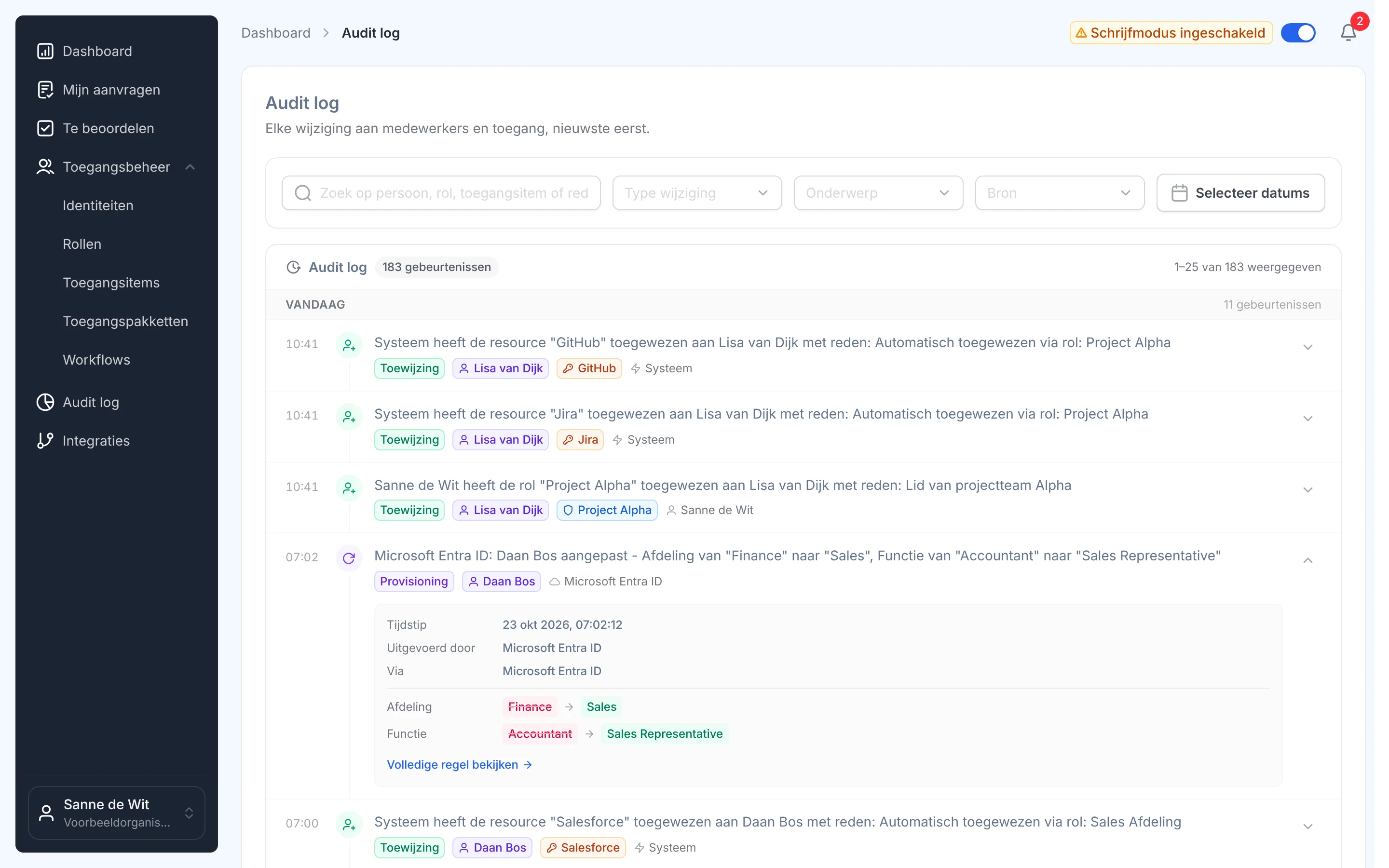
Het auditlog in Joinly: elke wijziging aan identiteiten en toegang, met wie het deed en waaromBekijk identity lifecycle management

Waar je op kunt rekenen

  • Geen vendor lock-inJe identiteiten en je inrichting blijven van jou.
  • Je data eruit wanneer je wiltJe kunt je gegevens op elk moment exporteren.
  • Standaard SLAOnze standaard SLA is opvraagbaar.
  • Begeleiding bij de implementatieOnze specialisten richten het samen met je in.
  • ISO 27001-gecertificeerdInformatiebeveiliging volgens een internationaal erkende norm.

Microsoft 365-licentiekosten verlagen

Veelgestelde vragen

  • Hoe vind ik ongebruikte Microsoft 365-licenties?

    Vergelijk op Billing > Licenses wat je hebt met wat is toegewezen, kijk in Reports > Usage naar het Active Users-rapport over 90 of 180 dagen, en zoek in Entra ID de gebruikers op die lang niet hebben aangemeld. Begin bij uitgeschakelde accounts die nog een licentie hebben.

  • Waarom zie ik in de gebruiksrapporten codes in plaats van namen?

    Microsoft verbergt namen standaard. Een Global Administrator zet dat uit via Settings > Org Settings > Services > Reports. Het omzetten wordt vastgelegd in het auditlog; overleg dus eerst of het binnen je privacyafspraken past.

  • Wat is het verschil tussen F3 en E3?

    F3 is bedoeld voor medewerkers op de werkvloer: Office op web en mobiel, een mailbox van 2 GB zonder archief en 2 GB OneDrive. E3 heeft de desktop-apps, een mailbox van 100 GB met archief en volledige OneDrive. Beide bevatten Entra ID P1.

  • Daalt mijn rekening als ik een licentie bij een gebruiker weghaal?

    Niet vanzelf. De licentie wordt vrij voor iemand anders, maar je betaalt hem tot je het aantal in het abonnement verlaagt. Bij een Microsoft Customer Agreement kan dat binnen zeven dagen na kopen of verlengen; anders gaat het in op de verlengdatum.

  • Na hoeveel dagen zonder aanmelding is een account inactief?

    Microsoft noemt 90 tot 180 dagen een redelijke grens, maar dat hangt af van je organisatie. Leg de lijst altijd naast HR: iemand met verlof of langdurig ziek meldt ook niet aan, en die wil zijn account terug als hij weer begint.

Probeer Joinly bovenop je eigen Microsoft-omgeving

Rollen, workflows, externen en een auditlog voor Entra ID en Active Directory. Begin met demodata in de gratis proefomgeving.

Geen creditcard, geen installatie.

Liever eerst een gesprek? Praat met een IAM-specialist