
Handleiding
Zo installeer je de IAM Connectoren van Joinly in jouw AFAS omgeving
Zo installeer je de IAM Connectoren van Joinly in jouw AFAS omgeving voor een naadloze Identity en Access Management integratie met AFAS en Entra ID.
Morten Broers · IAM Developer · 4 min leestijd
Met deze handleiding installeer je stap-voor-stap de AFAS-connectors die nodig zijn voor de Identity & Access Management (IAM) koppeling via Joinly. Na installatie kan Joinly automatisch medewerkersgegevens uit AFAS synchroniseren en terugschrijven.
1. Voorbereiding
Vraag de connectorbestanden op via support@joinly.app.
Zorg dat je beheerrechten hebt in AFAS Profit.
2. Installatie van GET-connectors
Log in op de AFAS Profit Beheeromgeving.
Ga naar Algemeen → Beheer → App-connectoren.
Maak een nieuwe App-connector aan of open de bestaande IAM-connector.
Klik op Importeren en selecteer de twee .gcn-bestanden.
Controleer de connectorrechten en sla de wijzigingen op.
3. Installatie van UPDATE-connectors
Voor het terugschrijven van gegevens:
In dezelfde App-connector voeg je de update-connectors knPerson en knUser toe.
Geef beide de juiste schrijfrechten.
Test de verbinding met een proefupdate.
4. Token en Omgeving-ID genereren
Genereer een token in AFAS Profit.
Noteer de Omgeving-ID (staat in de Profit-omgeving).
Deze twee waarden zijn nodig voor activatie in KoppelHet.
5. De AFAS koppeling instellen in het Joinly Platform
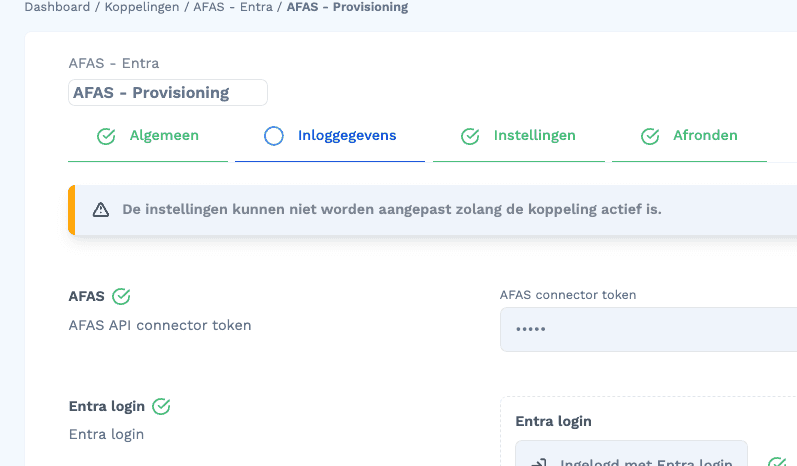
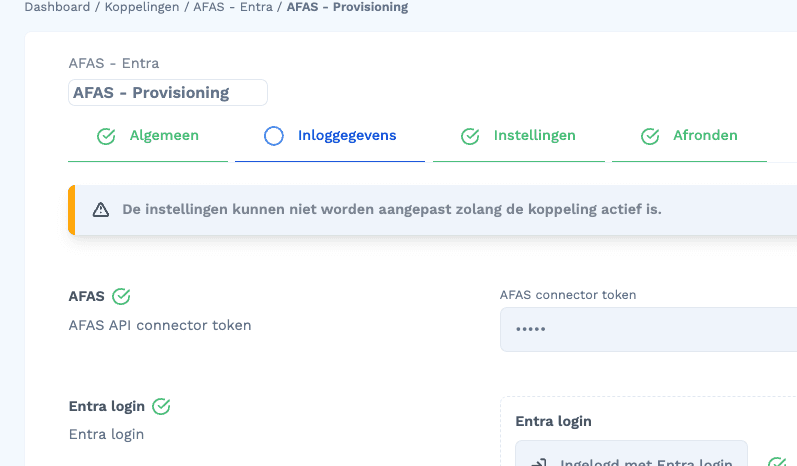
Ga naar je AFAS integratie in het Joinly platform en vul onder inloggegevens je AFAS Token en omgeving identifier in:
6. Standaard veldmapping
De koppeling ontsluit en/of schrijft onderstaande velden terug. Je kunt velden uitschakelen voor gegevensminimalisatie via Algemeen → GetConnectors → [Connector] → Wijzigen → Gegevens → Zichtbaar.
Medewerkergegevens
Veldnaam | Verplicht |
|---|---|
Kostenplaats | |
Medewerkercode | Ja |
Volledige naam | Ja |
Telefoon werk | |
Mobiel werk | |
Privé-e-mail | |
Zakelijk e-mail | Ja |
Roepnaam | |
Voornaam | Ja |
Initialen | Ja |
Voorkeursachternaam | |
Achternaam-voorvoegsel | |
Achternaam | Ja |
Geboortenaam-voorvoegsel | |
Geboortenaam | |
Partner-voorvoegsel | |
Partner-geboortenaam | |
Titel | |
Geblokkeerd | |
Status dienstverband | Ja |
Datum in dienst | Ja |
Datum uit dienst | |
Organisatorische eenheid | Ja |
Type dienstverband | Ja |
Dienstverbandgegevens
Veldnaam | Verplicht |
|---|---|
Medewerkercode | Ja |
Dienstverbandnummer | Ja |
Contractnummer | Ja |
Contract startdatum | Ja |
Contract einddatum | |
Werkgevercode | Ja |
Werkgevernaam | Ja |
Organisatie-unit code | Ja |
Organisatie-unit naam | Ja |
Leidinggevende code | |
Leidinggevende naam | |
Functiecode | Ja |
Functienaam | Ja |
Vestigingsplaats | Ja |
Straat | Ja |
Huisnummer | Ja |
Provincienaam | Alleen indien aanwezig |
Postcode | Ja |
Land | Ja |
Website | Optioneel |
FTE | Ja |
Uren per week | Ja |
Contracttype | Ja |
Update-connectors
knUser: Updaten van UPN (indien van toepassing)
knPerson: Updaten van zakelijk e-mailadres
Over deze koppeling
Meer handleidingen
- Handleiding voor het instellen van Microsoft Entra - HubSpot SCIM-integratie
- Handleiding voor het instellen van ActiveCampaign SCIM-integratie
- TOPdesk SSO en gebruikersprovisioning koppelen via Joinly
- Microsoft Entra: Medewerkergegevens in bulk corrigeren met export en import
- Automatisch Microsoft 365-licenties toewijzen via een security group
Zien wat Joinly voor jouw organisatie doet?
Start direct met een gratis proefversie of neem contact op voor advies over jouw HR- en Microsoft-omgeving.