
Handleiding
Handleiding voor het instellen van Microsoft Entra - HubSpot SCIM-integratie
Deze handleiding beschrijft stap voor stap hoe je SCIM-provisioning configureert tussen Microsoft Entra ID (Azure AD) en HubSpot via het Joinly Platform.
Marcel van Beek · Integration Developer · 7 min leestijd
HubSpot SCIM Provisioning via Microsoft Entra ID (Azure AD)
Deze gids beschrijft stap voor stap hoe je SCIM-provisioning configureert tussen Microsoft Entra ID (Azure AD) en HubSpot via het Joinly (KoppelHet) platform.
Met deze koppeling automatiseer je het volledige gebruikersbeheer in HubSpot op basis van HR- of IAM-processen in Entra ID.
📋 Vereisten
Zorg dat je beschikt over:
Microsoft Entra ID
Minimaal Application Administrator rechten
Toegang tot Enterprise Applications
Provisioning toegestaan binnen tenant
HubSpot
Super Admin account
API-toegang toegestaan
Actieve HubSpot licentie met gebruikersbeheer
Joinly
Joinly account (gratis aan te maken)
🎯 Wat doet deze integratie?
Met deze configuratie kun je:
✅ Automatisch gebruikers aanmaken in HubSpot
✅ Gebruikers realtime synchroniseren
✅ Rollen automatisch toewijzen
✅ Gebruikers deactiveren of verwijderen
✅ Identity lifecycle volledig automatiseren
Stap 1 — Joinly account aanmaken
Ga naar:
https://platform.joinly.appKlik op:
Nog geen account? Registreer hierMaak je Joinly tenant aan
Log in op het platform
Stap 2 — HubSpot koppelen via Marketplace
2.1 Open de integratiepagina
Ga direct naar:
https://platform.joinly.app/integrations/marketplace/entra-hubspot2.2 Start HubSpot autorisatie
Klik op:
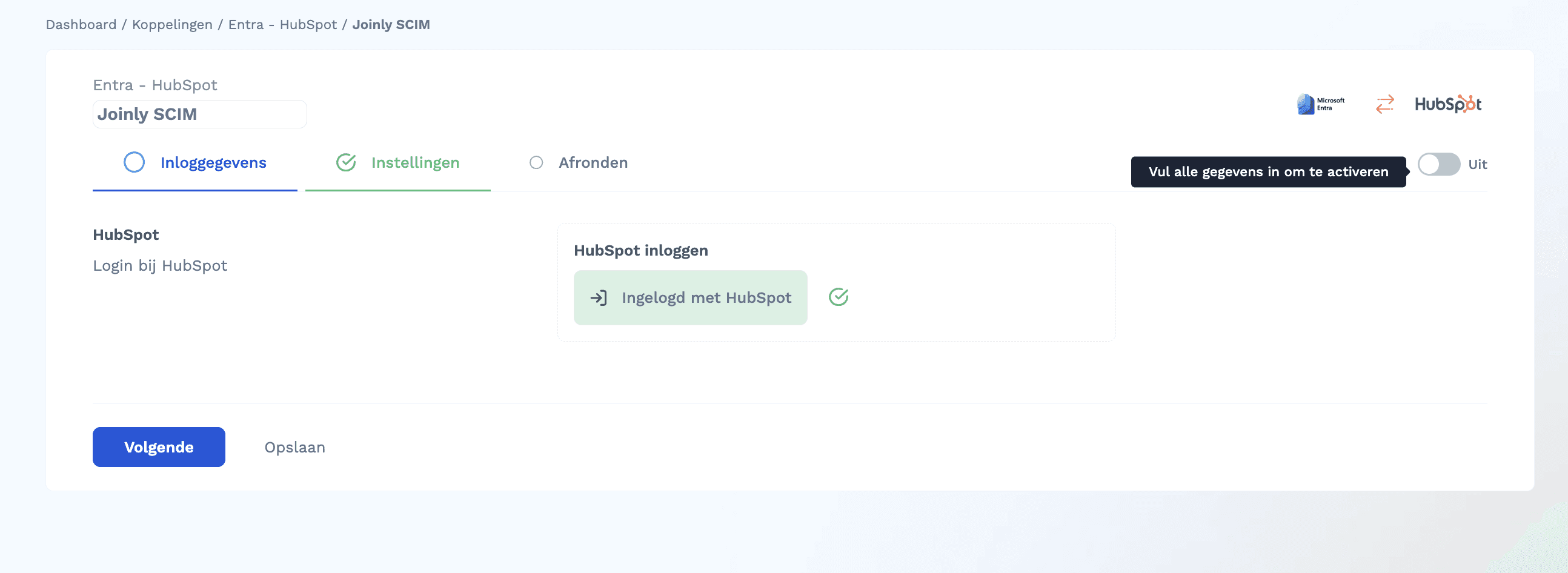
Connect HubSpotJe wordt automatisch doorgestuurd naar HubSpot OAuth.
2.3 Autoriseer Joinly in HubSpot
Log in met je HubSpot Super Admin account
Controleer de gevraagde permissies
Klik:
Authorize accessNa succesvolle autorisatie word je teruggestuurd naar Joinly.
✅ HubSpot is nu gekoppeld
✅ API tokens worden automatisch beheerd door Joinly
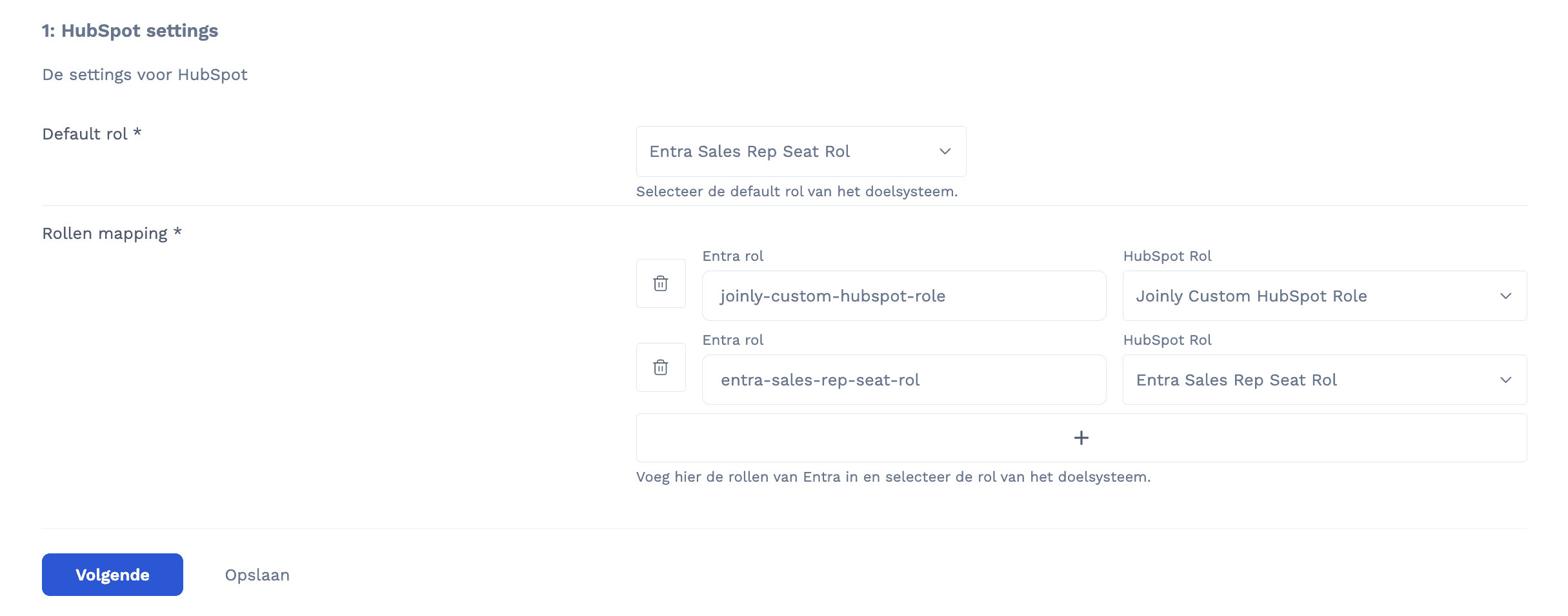
3.1 Standaardrol instellen
In de HubSpot integratie:
Selecteer:
Default HubSpot RoleDit is de rol die nieuwe gebruikers krijgen als er geen expliciete mapping is.
3.2 Rolmapping instellen (optioneel)
Je kunt Entra ID App Roles koppelen aan HubSpot rollen.
Voorbeeld:
Entra Role | HubSpot Role |
|---|---|
Admin | Super Admin |
Manager | Sales Hub User |
User | Standard User |
Zo stuur je autorisatie volledig vanuit Entra.
3.3 Integratie activeren
Klik:
Activate integrationNa activatie toont Joinly automatisch:
✅ SCIM Endpoint URL
✅ SCIM Secret Token
👉 Deze heb je nodig voor Entra ID.
Stap 4 — Microsoft Entra ID SCIM configureren
4.1 Enterprise Application aanmaken
Ga naar:
https://entra.microsoft.comNavigeer naar:
Identity → Applications → Enterprise applicationsKlik:
+ New application
→ Create your own application
Vul in:
Name: Joinly HubSpot SCIMSelecteer:
Non-gallery applicationKlik:
Create4.2 Provisioning instellen
Open de app
Ga naar:
ProvisioningKies:
AutomaticVul in:
Tenant URL
➡ Plak SCIM Endpoint URL uit Joinly
Secret Token
➡ Plak SCIM Secret Token uit Joinly
Klik:
Test ConnectionBij succes:
✅ HTTP 200 OK
Klik:
SaveStap 5 — Users & Groups toewijzen
Ga naar:
Users and groupsKlik:
Add user/groupVoeg toe:
Testgebruiker
OFEntra groep (recommended)
Controleer:
➡ Rollen matchen met Joinly mapping
Stap 6 — Provisioning configureren
6.1 Mapping controleren
Ga naar:
Provisioning → MappingsControleer:
✔ Create users
✔ Update users
✔ Disable users
Joinly gebruikt standaard SCIM schema mapping.
6.2 On-demand test uitvoeren
Ga naar:
Provision on-demandSelecteer testgebruiker
Klik:
ProvisionControleer logs:
✅ Success
❌ Geen errors
6.3 Provisioning starten
Ga terug naar:
ProvisioningKlik:
Start provisioning⏱ Eerste sync: ±20–40 minuten
Stap 7 — Validatie
Nieuwe gebruiker
Maak gebruiker aan in Entra
Wijs toe aan Joinly SCIM app
Controleer HubSpot:
✅ Account aangemaakt
✅ Rol correct
✅ Actief
Update test
Wijzig bijv:
Naam
Afdeling
Rol
Controleer dat wijziging zichtbaar wordt in HubSpot.
Deactivering test
Disable gebruiker in Entra.
Controleer:
✅ Gebruiker gedeactiveerd in HubSpot
✅ Toegang ingetrokken
Klaar ✅
Je HubSpot provisioning draait nu volledig automatisch via Joinly + Entra ID.
HR of IAM is voortaan je single source of truth.
Meer handleidingen
- Handleiding voor het instellen van ActiveCampaign SCIM-integratie
- TOPdesk SSO en gebruikersprovisioning koppelen via Joinly
- Microsoft Entra: Medewerkergegevens in bulk corrigeren met export en import
- Zo installeer je de IAM Connectoren van Joinly in jouw AFAS omgeving
- Automatisch Microsoft 365-licenties toewijzen via een security group
Zien wat Joinly voor jouw organisatie doet?
Start direct met een gratis proefversie of neem contact op voor advies over jouw HR- en Microsoft-omgeving.