
Entra ID
Hoe richt je Entra ID groepen in voor roltoegang?
Roltoegang in Entra ID richt je in door per functie of rol een security group aan te maken die de toegang draagt: applicaties, licenties en data koppel je aan de groep, nooit aan de persoon. De groep vul je vervolgens automatisch op basis van HR attributen zoals afdeling en functie, via dynamische membership rules of via provisioning vanuit je HR systeem. In dit artikel lees je hoe je het model ontwerpt, welke keuzes je maakt en hoe je het stap voor stap inricht.
Marcel van Beek · IAM Specialist · 5 min leestijd
Roltoegang in Entra ID richt je in door per functie of rol een security group aan te maken die de toegang draagt: applicaties, licenties en data koppel je aan de groep, nooit aan de persoon. De groep vul je vervolgens automatisch op basis van HR attributen zoals afdeling en functie, via dynamische membership rules of via provisioning vanuit je HR systeem. In dit artikel lees je hoe je het model ontwerpt, welke keuzes je maakt en hoe je het stap voor stap inricht.
Waarom dit belangrijk is: zolang je rechten per persoon uitdeelt, is elke indiensttreding handwerk, elke functiewisseling een gok en elke uitdiensttreding een risico. Wie na drie functiewisselingen nog steeds bij de personeelsdossiers kan, is geen incident, maar het voorspelbare resultaat van toegang op persoonsniveau.
Quick facts
Feit | Waarde |
|---|---|
Benodigde rol | Minimaal Groups Administrator |
Waar | entra.microsoft.com → Entra ID → Groups → All groups |
Licentie | Assigned groepen: gratis. Dynamische groepen: Entra ID P1 voor elke unieke gebruiker in één of meer dynamische groepen |
Verwerkingstijd dynamische regels | Meestal minuten, Microsoft garandeert verwerking binnen 24 uur |
Limieten | Max 15.000 dynamische groepen per tenant; rule builder max 5 expressies (daarna syntax editor) |
Let op | Geneste groepen tellen níét mee bij licentietoewijzing en app assignment; role-assignable groups ondersteunen alleen assigned membership |
Tijdsinvestering | Ontwerp 2 tot 4 uur, daarna zo'n 15 minuten per rol |
Van personen naar rollen: het model
Roltoegang betekent dat je de vraag "wat mag Jan?" vervangt door "wat mag een financieel medewerker?". De keten wordt: persoon → rol → groep → rechten. Jan is financieel medewerker, dus lid van de rolgroep Finance-Medewerker, en die groep geeft toegang tot het boekhoudpakket, de juiste Microsoft 365 licentie en de financiële SharePoint-site.
Het ontwerp begint niet in de portal maar in een spreadsheet: zet je functies uit HR in de rijen en je applicaties, licenties en datalocaties in de kolommen. Dat is je autorisatiematrix in wording. Begin met de vijf grootste functiegroepen, die dekken in de praktijk 60 tot 80 procent van je medewerkers. Verfijn daarna.
Rolgroepen en resourcegroepen
Op papier wil je twee lagen: rolgroepen die beschrijven wíé iemand is (ROL-Finance-Medewerker) en resourcegroepen die beschrijven wát iemand krijgt (APP-Exact-Gebruikers, LIC-M365-E3). De rolgroep nest je dan in de resourcegroepen, zodat één lidmaatschap alles regelt.
Hier zit de belangrijkste valkuil van Entra ID: nesting werkt niet voor licenties en app-toewijzing. Alleen directe leden van een groep krijgen de licentie of de applicatie toegewezen; leden van geneste groepen worden genegeerd. De memberOf functie die dit deels oplost is al jaren preview en door Microsoft niet bedoeld voor productie. In de praktijk betekent dit dat je in puur Entra kiest uit twee opties: vlakke rolgroepen die je rechtstreeks aan elke resource koppelt, of tooling die leden automatisch in de juiste resourcegroepen plaatst. Onthoud dit punt, het komt terug.
Dynamisch of assigned?
Dynamische groepen vullen zichzelf op basis van een regel over gebruikersattributen, bijvoorbeeld:
(user.department -eq "Finance") and (user.jobTitle -eq "Medewerker")Dat is de snelste route naar roltoegang, met drie voorwaarden. Eén: je hebt Entra ID P1 nodig voor elke gebruiker die in een dynamische groep zit. Twee: je HR attributen in Entra moeten kloppen en gevuld blijven, want een dynamische regel op een leeg department veld doet niets. Drie: de veiligheid van de groep is zo sterk als de schrijfrechten op de attributen in de regel. Als gebruikers of een slecht beveiligde sync het department-veld kunnen aanpassen, kunnen ze zichzelf toegang geven. Controleer dus wie de attributen mag schrijven, zeker bij attributen die vanuit on-premises AD gesynchroniseerd worden.
Dynamische groepen kennen bovendien geen uitzonderingen: je kunt geen handmatig lid toevoegen aan een dynamische groep. De collega die tijdelijk meedraait bij Finance krijg je er dus niet in zonder de regel te vervuilen of een tweede groep te bouwen.
Assigned groepen geven je die vrijheid wel, maar verplaatsen het probleem: iemand moet het lidmaatschap bijhouden. Zonder automatisering is dat de servicedesk, en dan ben je terug bij handwerk.
Naamgeving: saai maar beslissend
Een conventie als ROL-<Afdeling>-<Functie> en APP-<Applicatie>-<Rechtniveau> lijkt een detail, tot je over twee jaar 400 groepen hebt en niemand meer weet waar "Groep Finance 2 nieuw" voor dient. Spreek de conventie af vóór je de eerste groep aanmaakt en dwing hem af met een naming policy. Geef elke groep een eigenaar en een beschrijving met het doel. Je auditor gaat ernaar vragen.
Waarom je dit in Joinly wilt regelen
Het native model breekt op vier punten zodra je organisatie groeit. De nestingbeperking dwingt je tot vlakke groepen, dus elke nieuwe applicatie betekent alle rolgroepen opnieuw koppelen. Dynamische regels verspreiden je autorisatielogica over tientallen losse groepen zonder centraal overzicht van wie wat krijgt en waarom. De regels werken alleen binnen Entra: je on-premises AD groepen, fileshares en applicaties zonder Entra-koppeling doen niet mee. En de P1-eis maakt dynamische groepen een kostenpost voor precies de organisaties die er het meest aan zouden hebben.
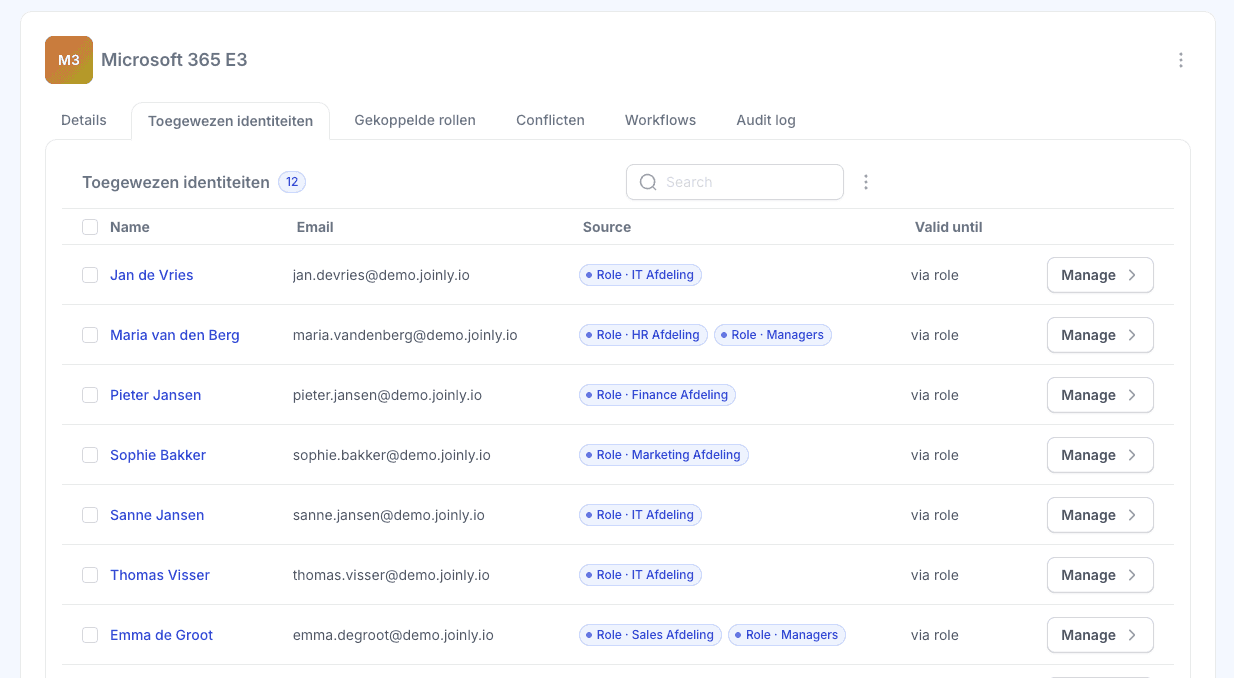
Joinly draait het om: het rollenmodel staat centraal op één plek en wordt gevuld vanuit je HR systeem: AFAS, HR2Day, Visma Raet, YouServe of Workday. Eén business rule "afdeling Finance + functie Medewerker" beheert het lidmaatschap van álle bijbehorende groepen, in Entra ID én on-premises AD, inclusief uitzonderingen met einddatum en een audit trail per mutatie. Functiewisseling in HR? De oude rechten gaan eraf, de nieuwe erop, zonder ticket.
Benieuwd hoe jouw huidige groepenstructuur ervoor staat? Doe de gratis scan op scan.joinly.app en zie binnen tien minuten waar je roltoegangsmodel afwijkt van best practice.
Zo doe je het
Stap 1: Ontwerp je matrix
Maak een spreadsheet met functies (uit HR) in de rijen en resources in de kolommen: applicaties, licenties, SharePoint-sites, fileshares. Vul per cel het rechtniveau in. Laat de betreffende afdelingsmanager meekijken. IT weet niet wat Finance nodig heeft, Finance wel.
Stap 2: Leg je naamconventie vast
Bijvoorbeeld: ROL-Finance-Medewerker, APP-Exact-Gebruiker, LIC-M365-E3. Documenteer de conventie en stel in Entra een group naming policy in (Entra ID → Groups → All groups → Naming policy) zodat afwijkende namen geblokkeerd worden.
Stap 3: Maak de rolgroep aan
Ga naar entra.microsoft.com en meld je aan als minimaal Groups Administrator.
Navigeer naar Entra ID → Groups → All groups → New group.
Kies Group type: Security.
Vul de naam volgens je conventie en een duidelijke beschrijving in.
Kies bij Membership type:
Dynamic User(ofAssignedals je de vulling via provisioning-tooling doet).
Stap 4: Bouw de dynamische regel
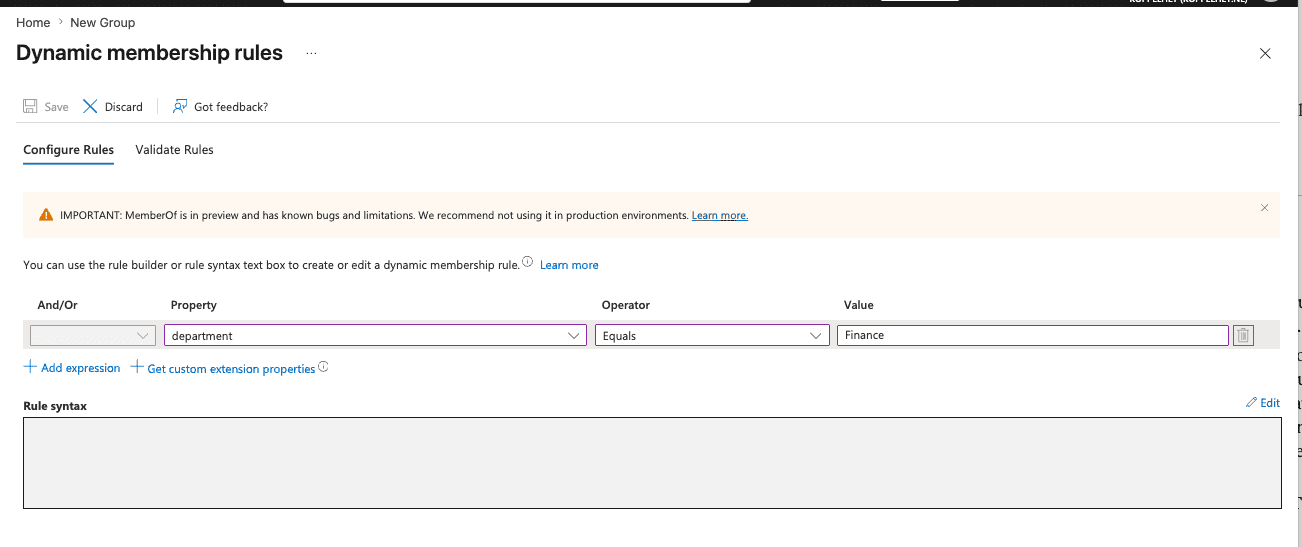
Klik op Add dynamic query.
Bouw in de rule builder: property
department, operatorEquals, valueFinance. Voeg een tweede expressie toe voorjobTitleals je per functie wilt differentiëren.Klik op Validate Rules en test met een paar bestaande gebruikers of de regel doet wat je verwacht.
Sla op met Save en klik Create.
De regel wordt meestal binnen enkele minuten verwerkt; bij grote tenants kan het tot 24 uur duren. Controleer daarna de membership onder Groups → jouw groep → Members.
Stap 5: Koppel de applicatie aan de groep
Ga naar Entra ID → Enterprise applications en open de applicatie.
Kies Users and groups → Add user/group.
Selecteer je rolgroep en, als de app rollen ondersteunt, de juiste app-rol.
Herhaal dit per applicatie uit je matrix. Let op: dit werkt alleen met directe leden; een geneste groep binnen je rolgroep krijgt géén toegang.
Stap 6: Koppel de licentie aan de groep
Ga naar Entra ID → Billing → Licenses → All products.
Selecteer de licentie (bijv. Microsoft 365 E3) en kies Assign.
Selecteer je rolgroep en schakel eventueel losse serviceplans uit.
Controleer na verwerking op licentiefouten onder de groep. De bekendste oorzaak van mislukte toewijzingen: een ontbrekende usageLocation bij de gebruiker.
Stap 7: Test de keten end-to-end
Wijzig bij een testgebruiker het department-attribuut naar Finance en controleer achtereenvolgens: wordt hij lid van de groep, krijgt hij de licentie, verschijnt de app in myapps.microsoft.com. En net zo belangrijk: verdwijnt alles weer als je het attribuut terugzet?
Alternatief: via PowerShell/Graph
powershell
Connect-MgGraph -Scopes "Group.ReadWrite.All"

New-MgGroup -DisplayName "ROL-Finance-Medewerker" `
  -MailEnabled:$false -MailNickname "rol-finance-medewerker" `
  -SecurityEnabled:$true `
  -GroupTypes @("DynamicMembership") `
  -MembershipRule '(user.department -eq "Finance") and (user.jobTitle -eq "Medewerker")' `
  -MembershipRuleProcessingState "On"
Zo doe je dit in Joinly
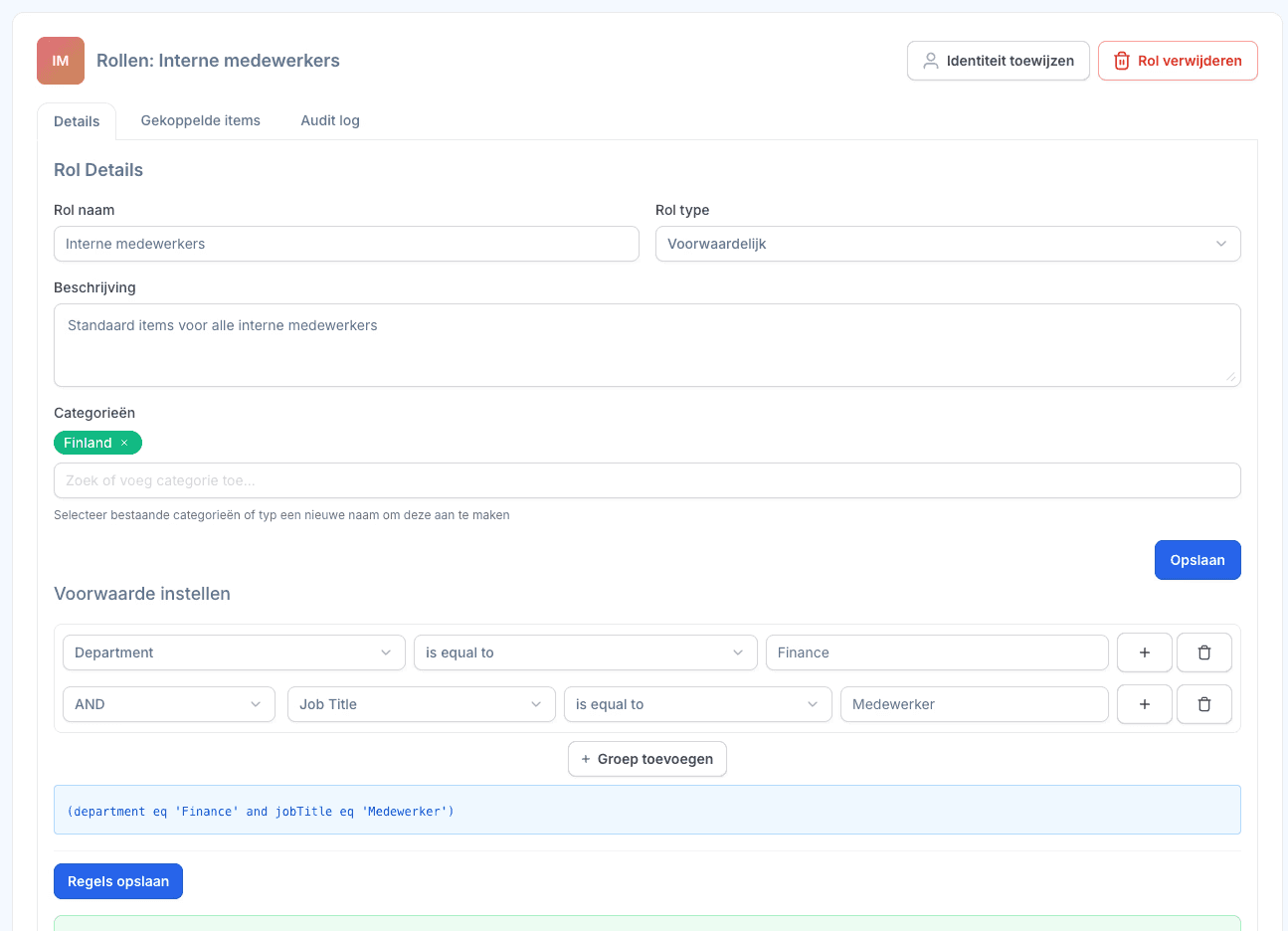
In Joinly definieer je één business rule op de HR brongegevens: afdeling = Finance én functie = Medewerker. Aan die regel koppel je de gewenste uitkomsten: lidmaatschap van de Entra groepen, de on-premises AD groepen, de licentie en eventuele accounts in applicaties daarbuiten. Uitzonderingen leg je vast met een reden en een einddatum, en elke mutatie is terug te vinden in de audit trail. De dynamische regels, de P1-eis en de nestingbeperking uit dit artikel heb je dan niet meer nodig: het HR systeem is de bron, Joinly voert uit.
Verder lezen
Hoe richt je access reviews in voor groepslidmaatschap?
Hoe geef je toegang tot applicaties via groepen in Entra ID?
Applicatietoegang via groepen regel je in Entra ID door de app als enterprise application te registreren, onder Properties de optie "Assignment required" op Yes te zetten, en vervolgens onder Users and groups je toegangsgroep toe te wijzen, eventueel gekoppeld aan een app role. Vanaf dat moment bepaalt het groepslidmaatschap wie de app ziet en kan gebruiken. De valkuil: alleen directe leden tellen; een geneste groep binnen je toegangsgroep krijgt níéts. Wie dit goed inricht, heeft per applicatie één plek waar toegang geregeld is. Wie het overslaat, heeft apps die voor de hele organisatie openstaan zonder dat iemand dat ooit zo besloten heeft.
Marcel van Beek · 5 min leestijd

Hoe maak je dynamische groepen op basis van HR attributen?
Een dynamische groep in Entra ID vult zichzelf op basis van een regel over gebruikersattributen, bijvoorbeeld iedereen met department Finance of jobTitle Teamleider. Je maakt hem aan via Entra ID → Groups → New group, kiest membership type Dynamic User en bouwt de regel in de rule builder. De groep werkt alleen zo goed als de HR attributen waarop hij draait: staan afdeling en functie niet betrouwbaar in Entra, dan doet de mooiste regel niets. Dat laatste is in de praktijk het echte werk. De regel bouwen kost vijf minuten; zorgen dat department, jobTitle en employeeType voor élke medewerker gevuld en actueel zijn, is een doorlopend proces. Dit artikel behandelt beide kanten.
Marcel van Beek · 8 min leestijd
Zien wat Joinly voor jouw organisatie doet?
Start direct met een gratis proefversie of neem contact op voor advies over jouw HR- en Microsoft-omgeving.
Geen creditcard, geen installatie.